
엔비디아 지포스 익스피리언스로 게임을 녹화하려는데 녹화 버튼이 먹통이거나, 검은 화면만 찍히거나, 파일이 아예 생성되지 않는 경우가 있습니다. 원인은 대부분 오버레이 설정, GPU 모드, 저장 경로, 서비스 충돌 중 하나입니다. 이 글은 “증상 → 바로 그 증상의 해결책”으로 묶어 정리했으니, 지금 내가 겪는 증상만 찾아 그 부분만 보면 됩니다.
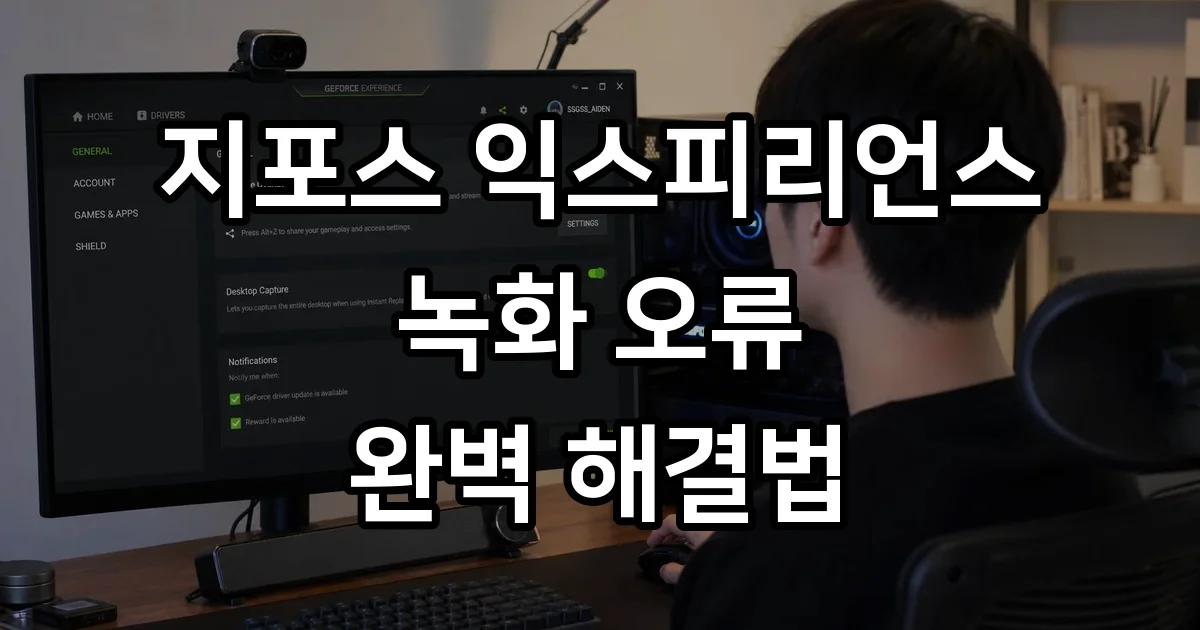
증상 ① Alt+Z 오버레이가 안 뜨거나 데스크톱이 검은 화면
녹화의 모든 것은 오버레이에서 시작합니다. 오버레이가 안 켜지거나 바탕화면이 검게 찍힌다면 여기부터 봅니다.
- 지포스 익스피리언스 → 우측 상단 톱니바퀴(설정) → 일반에서 게임 내 오버레이를 껐다가 다시 켜 초기화합니다.
- Alt+Z로 오버레이를 연 뒤 톱니바퀴 → 개인정보 보호 제어에서 데스크톱 캡처가 켜져 있는지 확인합니다. 이게 꺼져 있으면 바탕화면·다른 창이 검은 화면으로 녹화됩니다.
만약 데스크톱 캡처 항목이 회색으로 눌리지 않는다면, 인스턴트 리플레이를 잠깐 끄고 → 데스크톱 캡처를 켠 뒤 → 인스턴트 리플레이를 다시 켜는 순서로 시도해 보세요. 이 순서로 풀리는 경우가 의외로 많습니다.
증상 ② “지원 게임이 필요합니다” 메시지 (노트북에서 흔함)
이건 십중팔구 노트북의 GPU 전환 문제입니다. 내장 GPU(인텔)와 외장 GPU(엔비디아)가 함께 있는 옵티머스(Optimus) 환경에서, 화면이 엔비디아가 아닌 내장 GPU로 그려질 때 이 메시지가 뜹니다. 화면 출력을 엔비디아로 강제하면 해결됩니다.
- 시작 메뉴에서 NVIDIA 제어판을 실행합니다.
- 좌측 디스플레이 → 디스플레이 모드 관리로 들어갑니다.
- 모드가 ‘옵티머스’로 되어 있으면 ‘NVIDIA GPU only’로 바꿉니다.
외부 모니터를 쓰는 중이라면 잠시 케이블을 뺐다가 ‘NVIDIA GPU only’로 바꾼 뒤 다시 연결해 보세요. 설정 후 오버레이를 다시 열면 오류 없이 녹화됩니다.
증상 ③ 오버레이는 뜨는데 녹화가 시작되지 않음
이때는 엔비디아 서비스가 멈췄거나 다른 프로그램과 충돌한 경우가 많습니다. 특히 디스코드 오버레이나 다른 녹화 프로그램(OBS, 반디캠 등)을 동시에 켜 두면 자주 부딪힙니다.
- 윈도우 검색창에
services.msc를 입력해 서비스 창을 열고, NVIDIA Display Container LS, NVIDIA LocalSystem Container가 ‘실행 중’인지 확인합니다. 멈춰 있으면 우클릭 → 다시 시작. - 다른 녹화·오버레이 프로그램을 종료하고 다시 시도합니다. 겹치는 오버레이 하나만 꺼도 풀리는 경우가 흔합니다.
증상 ④ 녹화는 됐다는데 파일이 없거나 0KB
저장 경로와 용량 문제입니다. 두 가지만 확인하면 대부분 해결됩니다.
- 저장 경로를 영문·짧은 경로로 바꿉니다. 오버레이 설정의 동영상 캡처에서 저장 폴더를 한글이 없는 경로(예:
D:\Videos)로 지정하세요. 한글·특수문자가 섞인 경로에서 파일 생성이 실패하는 사례가 있습니다. - 저장 드라이브에 여유 용량이 충분한지 봅니다. 고화질 녹화는 순식간에 수 GB를 쓰기 때문에 공간이 빠듯하면 0KB 파일만 남습니다.

그래도 안 되면 · 드라이버 완전 재설치
위 증상별 해결이 모두 통하지 않으면 드라이버 손상을 의심합니다. 단순 재설치보다 깨끗한 재설치가 효과적입니다. 엔비디아 공식 사이트에서 최신 드라이버를 받은 뒤, 설치 중 사용자 정의 설치 → 클린 설치 수행에 체크하면 기존 설정 찌꺼기까지 지우고 새로 깔립니다. 재설치 후에는 위 증상 ①(오버레이·데스크톱 캡처)을 다시 한번 확인하면 됩니다.
대부분은 증상 ①(오버레이 설정)과 ④(저장 경로)에서 해결됩니다. 노트북이면 증상 ②(GPU 모드)를 먼저 보세요. 비슷한 프로그램 오류 해결이 필요하면 아래 글도 참고하시고요.