
📋 목차
혹시 윈도우 7 Professional K ISO 파일을 찾고 계신가요? 윈도우 7은 벌써 공식 지원이 종료된 운영체제라서, 예전처럼 마이크로소프트 홈페이지에서 쉽게 ISO 파일을 찾기가 쉽지 않아요. 저도 처음엔 많이 헤맸었는데요.
하지만 여전히 많은 분들이 특정 용도나 업무 환경 때문에 윈도우 7을 필요로 하시더라고요. 특히 한국어 버전인 ‘K’ 에디션은 더 찾기 어렵게 느껴질 수 있어요. 그래서 오늘은 윈도우 7 Professional K ISO 파일을 안전하고 정확하게 다운로드하는 모든 방법을 하나씩 자세히 알려드릴게요!
윈도우 7 Professional K ISO는 무엇인가요?
우선 윈도우 7 Professional K ISO가 정확히 무엇인지부터 알아볼까요? 윈도우 7 Professional은 기업이나 전문적인 용도로 사용하기 좋게 만들어진 에디션이에요. 도메인 가입이나 원격 데스크톱 같은 기능들이 포함되어 있어서 비즈니스 환경에 적합하다고 할 수 있죠.
여기서 ‘K 에디션’은 한국 시장만을 위한 특별 버전이에요. 공정거래위원회의 판결에 따라서 미디어 관련 소프트웨어 선택 링크가 추가된 형태로 제공되었답니다. 기본적인 기능은 일반 Professional 버전과 똑같다고 생각하시면 돼요.
ISO 파일과 한국어 버전 특징 📝
- ISO 파일: 설치용 DVD 내용을 하나의 파일로 만든 것으로, 이 파일을 이용해 부팅 USB나 DVD를 만들어서 윈도우를 설치할 수 있어요.
- 대표적인 한국어 ISO 파일명:
- ko_windows_7_professional_k_with_sp1_x64_dvd_u_677155.iso (64비트, SP1 통합)
- ko_windows_7_professional_k_with_sp1_x86_dvd_u_677184.iso (32비트, SP1 통합)
- SP1(Service Pack 1) 통합: 보안 및 버그 수정이 포함된 버전이라 더 안정적으로 사용할 수 있어요.
이런 파일명을 보면 ‘with_sp1’이라는 부분이 있는데, 이게 바로 서비스 팩 1이 통합된 버전이라는 뜻이에요. 윈도우 7 지원 종료 전까지 배포된 주요 업데이트들이 다 포함되어 있어서 실사용 시 안정성이 높다고 해요.
윈도우 7 Professional K의 출시와 지원 종료 시점
윈도우 7은 2009년 10월 22일에 정식으로 출시되었어요. 당시 Home, Professional, Ultimate 등 다양한 에디션이 함께 나왔죠. 한국에서는 공정위와의 합의 때문에 ‘K’와 ‘KN’ 에디션이 따로 제공되었는데, Professional K도 그중 하나였답니다.

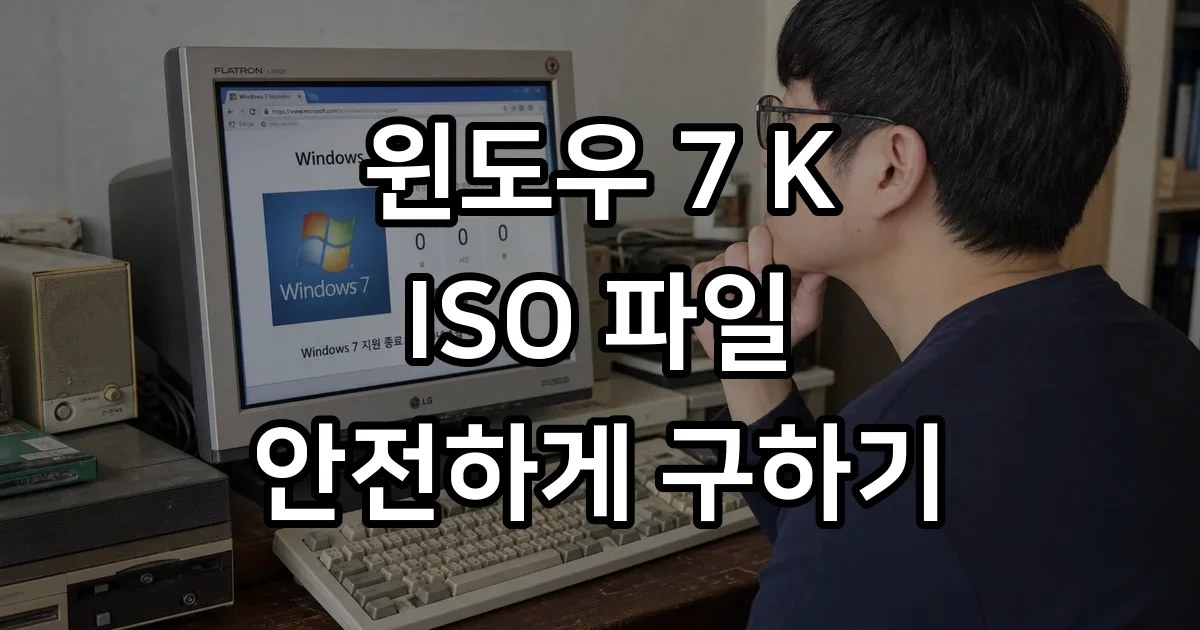
오래된 컴퓨터 앞에서 윈도우 7 지원 종료를 확인하는 모습
하지만 안타깝게도 모든 윈도우 7 에디션은 마이크로소프트의 공식 지원이 이미 종료되었어요. 시점을 정리해 보면 이렇습니다.
윈도우 7 지원 라이프사이클 ⏳
- 일반 지원(Mainstream support): 2015년 1월 13일 종료
- 연장 지원(Extended support): 2020년 1월 14일 종료
Professional K 에디션도 이 라이프사이클을 그대로 따랐기 때문에, 지금은 공식적인 업데이트나 보안 패치를 받을 수 없어요. 그래서 사실 윈도우 7을 계속 사용한다면 보안에 대한 우려가 있을 수 있다는 점을 꼭 기억해야 해요.
SP1이 통합된 ISO는 2011년 2월에 나왔고, 그 이후로 MSDN이나 Digital River를 통해 정식으로 유통되었어요. 국내 사용자들은 주로 이 파일명과 해시값을 기준으로 ‘정품 이미지’인지 확인하곤 했답니다.
K, KN, 일반 Professional 에디션의 차이점
윈도우 7 Professional 에디션도 여러 종류가 있어서 헷갈리실 수 있어요. 특히 한국에서는 ‘K’와 ‘KN’ 에디션이 따로 있었죠. 각 에디션의 주요 차이점을 표로 한눈에 비교해 드릴게요.
| 에디션 종류 | 주요 특징 | 멀티미디어 기능 포함 여부 |
|---|---|---|
| 일반 Professional (글로벌) | 표준 버전, 독점 논란 영향 없음 | Windows Media Player, Media Center 등 기본 포함 |
| Professional K (한국용) | 기능은 일반 Professional과 동일, 경쟁 미디어 선택 링크 추가 | Windows Media Player 등 기본 포함 |
| Professional KN (한국+EU 규격) | 멀티미디어 프로그램 제거, 사용자가 직접 설치해야 함 | Windows Media Player, Media Center 등 제거됨 |
가장 큰 차이점은 역시 멀티미디어 기능의 유무예요. 특히 마이크로소프트 Q&A에서도 명확하게 언급하듯이, KN 에디션은 윈도우 미디어 플레이어나 무비 메이커 등이 아예 없어요. 만약 설치 후 미디어 기능이 필요하다면 별도로 설치해야 하는 번거로움이 있답니다.
ISO 파일을 다운로드할 때는 파일명에 ‘_k_’나 ‘_kn_’이 포함되어 있는지 꼭 확인해서 원하는 에디션을 정확히 선택하는 것이 중요해요.
MSDN 및 Digital River 기반 ISO 정보 확인하기
윈도우 7 Professional K ISO 파일을 구하셨다면, 이게 정말 원본 파일인지 확인하는 과정이 중요해요. 국내 블로그나 커뮤니티에서는 보통 MSDN(Microsoft Developer Network)에서 제공했던 원본 ISO를 기준으로 정품 여부를 확인하곤 해요. 저도 예전에 ISO 파일을 다운로드할 때 해시값을 꼭 확인했었거든요.
주요 MSDN 원본 ISO 파일명 및 해시값 📋
- SP1 통합 버전:
- ko_windows_7_professional_k_with_sp1_x64_dvd_u_677155.iso (64비트)
- ko_windows_7_professional_k_with_sp1_x86_dvd_u_677184.iso (32비트)
- SP1 미통합 초기 버전 (x15 계열):
- ko_windows_7_professional_k_x64_dvd_x15-65854.iso
– SHA1 해시값: 1333F7D7B411AD8DDD8B6366CDA0BAA4CED02250 - ko_windows_7_professional_k_x86_dvd_x15-65853.iso
– SHA1 해시값: 81F1A9B968A830A72102FE773794992EE6AD8EF7
- ko_windows_7_professional_k_x64_dvd_x15-65854.iso
이런 해시값들은 토렌트나 다른 경로로 받은 ISO 파일이 변조되지 않고 MSDN 원본과 동일한지 확인하는 중요한 기준이 돼요. 해시값이 일치하면 파일이 변조되었을 가능성이 낮다고 판단할 수 있답니다. 더 자세한 MSDN ISO 파일 정보는 이곳에서 확인해 보세요.
과거에는 마이크로소프트가 Digital River CDN을 통해 정식 ISO를 배포하기도 했는데요. 당시 윈도우 7 Professional K SP1 버전의 추천 ISO 파일명은 다음과 같았어요.
- Windows 7 Professional K x86 SP1 (32비트): X17-59299.iso
- Windows 7 Professional K x64 SP1 (64비트): X17-59300.iso
이 파일들도 국내에서 많이 참고되는 정식 빌드 중 하나라고 합니다.
공식 경로로 ISO를 다운로드하는 방법과 제한사항
가장 안전한 방법은 역시 마이크로소프트 공식 홈페이지를 이용하는 거겠죠? 현재 윈도우 7 ISO 다운로드를 위한 공식 페이지가 있기는 해요. 한국어로는 ‘소프트웨어 다운로드 – Windows 7’ 페이지로 접속할 수 있답니다.
하지만 여기에는 한 가지 중요한 제한사항이 있어요. 바로 정품 제품 키(리테일 키)를 먼저 입력해야만 ISO 다운로드가 가능하다는 점이에요. OEM이나 COEM(DSP) 키는 지원되지 않아요. 저도 예전에 노트북에 번들된 OEM 키를 입력했다가 이런 메시지를 본 적이 있어요.
OEM(노트북·완제품 PC에 번들된) 라이선스 키를 입력하면 “입력한 제품 키가 장치 제조업체에서 미리 설치한 소프트웨어용인 것 같습니다. 소프트웨어 복구 옵션은 장치 제조업체에 문의하세요.”라는 메시지가 뜰 수 있어요.
즉, 직접 구매한 ‘리테일’ 제품 키가 아니라면 공식 홈페이지에서 ISO를 받기가 어렵다는 뜻이에요. 공식 사이트 주소는 지역에 따라 다르지만, 한국어 페이지는 보통 `…/software-download/windows7` 경로를 사용한답니다.
그런데 국내 일부 블로그에서는 윈도우 7 K 한국 버전이 일부 비공식 도구에서 막혀 있는 상태라고 언급하기도 해요. 그래서 Heidoc ISO Download Tool 같은 서드파티 경로에서도 K 에디션 선택이 제한되는 경우가 보고되고 있답니다. 이 부분이 좀 아쉬운 부분이죠.
서드파티 도구로 ISO를 다운로드하는 방법
만약 정품 제품 키가 없거나 공식 경로에서 K 에디션을 찾기 어렵다면, 서드파티 도구나 사이트를 활용하는 방법도 있어요. 많은 분들이 이 방법을 통해 윈도우 7 Professional K ISO를 구하시더라고요.
주요 서드파티 ISO 다운로드 방법 🛠️
- Heidoc Windows and Office ISO Download Tool: 마이크로소프트 서버에서 직접 윈도우/오피스 ISO를 가져오는 도구예요. 에디션, 언어, 아키텍처를 선택해서 다운로드할 수 있지만, 아쉽게도 현재 윈도우 7 K 한국 버전은 막혀 있다는 이야기가 있어요.
- tb.rg-adguard.net 사이트: 브라우저에서 버전, 에디션, 언어를 선택해 공식 ISO 링크를 만들어주는 사이트예요. 하지만 이 역시 윈도우 7 K 한국 버전 선택은 제한된다고 하네요.
- TechBench 페이지와 콘솔 스크립트 활용: 원래 윈도우 10 ISO를 제공하던 MS TechBench 페이지에서 개발자 도구(Console)에 특정 스크립트를 실행하면 윈도우 7 ISO 선택 메뉴가 뜨도록 하는 우회 방법이 있었어요. 과거에는 이 방법으로 Professional K 한국어 ISO를 받을 수 있었다고 합니다.
- Windows and Office Download Tool (늑대툴): 제품 키를 가진 사용자에게 ISO 이미지를 무료로 다운로드해 주는 프로그램이에요. 인터페이스가 직관적이어서 사용하기 편리하다고 합니다.
이런 방법들은 기술적으로 MS 서버에 있는 ISO 파일을 우회적으로 보여주는 형태인데요. K 에디션이 막혀 있거나 지원이 중단된 경우도 있어서, 최신 정보를 확인하는 게 중요해요. Windows and Office Download Tool 활용법을 참고해 보세요.
토렌트 활용 시 주의할 점과 정품 검증 방법
정품 제품 키가 없거나 다른 공식 경로가 막혀서 ISO 파일을 구하기 힘들 때, 많은 분들이 토렌트 같은 P2P 네트워크를 이용하기도 해요. 구글 검색창에 “Windows7HomePremiumKx64.iso.torrent”처럼 파일명을 직접 검색해서 토렌트 파일을 받아 ISO를 내려받는 방식이죠.
토렌트로 받은 ISO 파일은 변조되었거나 크랙, 심지어 악성코드가 포함되어 있을 가능성이 있어요. 반드시 해시값 비교를 통한 정품 검증을 해야 해요!
그래서 토렌트를 이용해 ISO를 구하셨다면, 꼭 ‘해시값 비교’를 통해서 파일이 안전하고 원본 그대로인지 확인해야 해요. Hashtab 같은 해시값 비교 프로그램을 사용해서 MSDN 기준 해시값과 다운로드한 ISO의 해시값을 비교해 보면 된답니다. 제가 알아본 주요 해시값은 다음과 같아요.
토렌트 ISO 정품 검증용 해시값 🔎
- ko_windows_7_professional_k_x64_dvd_x15-65854.iso
→ SHA1: 1333F7D7B411AD8DDD8B6366CDA0BAA4CED02250 - ko_windows_7_professional_k_x86_dvd_x15-65853.iso
→ SHA1: 81F1A9B968A830A72102FE773794992EE6AD8EF7
이런 방식으로 해시값이 일치하는지 확인하면, 파일 변조 가능성을 낮출 수 있어서 조금 더 안심하고 사용할 수 있을 거예요. 혹시 토렌트 사용이 처음이라면, qBittorrent 같은 프로그램을 활용하는 방법에 대한 정보도 찾아보면 도움이 될 거예요.
윈도우 7 Professional K ISO 다운로드 핵심 요약
📚 함께 읽으면 좋은 글
자, 이제 윈도우 7 Professional K ISO 파일을 안전하게 다운로드하고 정품 여부를 확인하는 다양한 방법에 대해 알아보았어요. 공식 지원이 끝난 운영체제인 만큼, 보안 문제를 늘 염두에 두시고 꼭 필요한 경우에만 신중하게 사용하시길 바랄게요. 특히 비공식 경로를 이용할 때는 해시값 검증을 잊지 마세요!
만약 이 글을 읽고 더 궁금한 점이 생겼거나, 다른 유용한 정보가 있다면 언제든지 댓글로 남겨주세요. 제가 아는 선에서 최대한 도움을 드릴게요!