
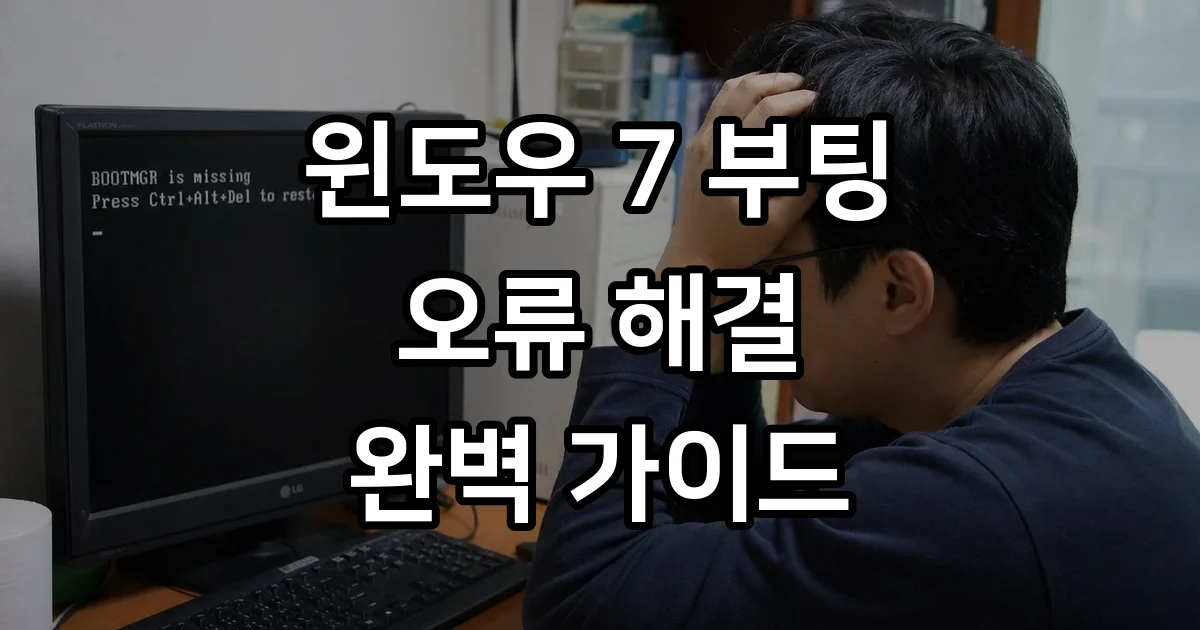
윈도우 7이 켜지다가 멈추거나 검은 화면에서 넘어가지 않을 때는 대부분 부트 정보(MBR·BCD·부트섹터)나 시스템 파일이 손상된 경우입니다. 전원을 켜면 BIOS/UEFI가 부품을 점검한 뒤 부트 정보를 읽어 윈도우를 불러오는데, 이 사슬 중 한 곳이 끊기면 부팅이 멈춥니다. 다행히 대부분은 복구 환경(Windows RE)에서 스스로 되살릴 수 있습니다.
증상으로 원인 좁히기
| 증상 | 주로 의심할 원인 |
|---|---|
| “Bootmgr is missing” 류 메시지 | 부트 관리자·MBR 손상 |
| 윈도우 로고에서 멈추거나 재시작 반복 | 시스템 파일 손상, 드라이버 충돌 |
| 검은 화면에 커서만 깜빡임 | 부트섹터·BCD 손상 |
| “Disk boot failure” / 아무 반응 없음 | 저장장치 인식 실패, 케이블·BIOS 부팅순서 |
먼저 하드웨어부터 점검
복구 명령에 들어가기 전에 물리적 원인을 배제하는 게 순서입니다. USB·외장하드 등 외장 장치를 모두 뺀 뒤 다시 켜 보고, 그래도 안 되면 본체를 열어 저장장치(SATA·전원) 케이블 연결을 확인합니다. BIOS/UEFI에 들어가 부팅 순서 1번이 윈도우가 설치된 디스크로 잡혀 있는지도 확인하세요.
복구 환경에서 되살리는 순서
- 부팅 중 F8을 눌러 “컴퓨터 복구” 또는 윈도우 7 설치 USB/DVD로 복구 환경(Windows RE)에 진입합니다.
- 먼저 시동 복구(자동 복구)를 실행합니다. 대부분의 부트 손상은 이 단계에서 자동으로 해결됩니다.
- 안 되면 명령 프롬프트를 열어 순서대로 실행합니다:
bootrec /fixmbr→bootrec /fixboot→bootrec /rebuildbcd. - 재부팅해 정상 부팅되는지 확인합니다.
시스템 파일 손상이 의심될 때
부트 정보를 고쳐도 윈도우가 뜨다 말고 멈춘다면 시스템 파일 손상일 수 있습니다. 복구 환경의 명령 프롬프트에서 sfc /scannow로 시스템 파일을 검사·복구하고, 최근 설치한 드라이버나 업데이트 이후 문제가 생겼다면 시스템 복원으로 이전 시점으로 되돌립니다.
마지막 수단과 데이터 보호
위 방법이 모두 실패하면 재설치를 고려하게 됩니다. 이때 가장 중요한 것은 데이터 백업입니다. 부팅이 안 되더라도 다른 PC에 디스크를 연결하거나 USB 부팅 환경을 이용하면 파일을 먼저 살릴 수 있으니, 포맷 전에 반드시 중요한 자료부터 옮기세요. 참고로 윈도우 7은 공식 지원이 종료돼 보안 업데이트를 받지 못하므로, 인터넷에 연결해 계속 쓸 계획이라면 지원되는 상위 버전으로의 이전도 함께 고려하는 것이 좋습니다.