

📋 목차
안녕하세요! 여러분의 스마트폰에는 얼마나 많은 연락처가 저장되어 있나요? 친구, 가족, 선생님, 학원 등 정말 많은 사람들의 연락처가 있을 텐데요. 가끔 이 엑셀 연락처 파일을 휴대폰으로 한 번에 옮기고 싶을 때가 생기곤 해요.
새 휴대폰으로 바꿀 때, 아니면 컴퓨터에 정리해 둔 중요한 명단을 옮겨야 할 때, 일일이 손으로 입력하려면 너무 힘들잖아요? 그래서 오늘은 엑셀 연락처 파일을 내 스마트폰에 쉽고 빠르게 옮기는 방법을 제가 자세히 알려드릴게요! 😊
엑셀 연락처, 왜 휴대폰으로 옮겨야 할까요?

연락처 목록을 보며 필요성을 느끼는 모습
우리가 엑셀 연락처를 휴대폰에 옮겨야 하는 이유는 여러 가지가 있어요. 가장 큰 이유는 바로 시간과 노력을 절약할 수 있기 때문이랍니다.
손으로 하나하나 입력하는 건 정말 번거롭고 실수할 확률도 높아요. 하지만 엑셀 파일을 활용하면 한 번에 많은 연락처를 정확하게 옮길 수 있어서 훨씬 효율적이죠. 혹시 휴대폰을 초기화했다면, 휴대폰 초기화 전화번호 복구 방법도 함께 알아보면 좋아요.
대량 연락처를 쉽고 빠르게 관리할 수 있고, 업무나 학습의 효율성을 높여줘요. 만약의 사태에 대비해 소중한 연락처를 백업하고 복구하기에도 아주 편리하답니다.
연락처 엑셀 파일을 CSV로 만드는 방법
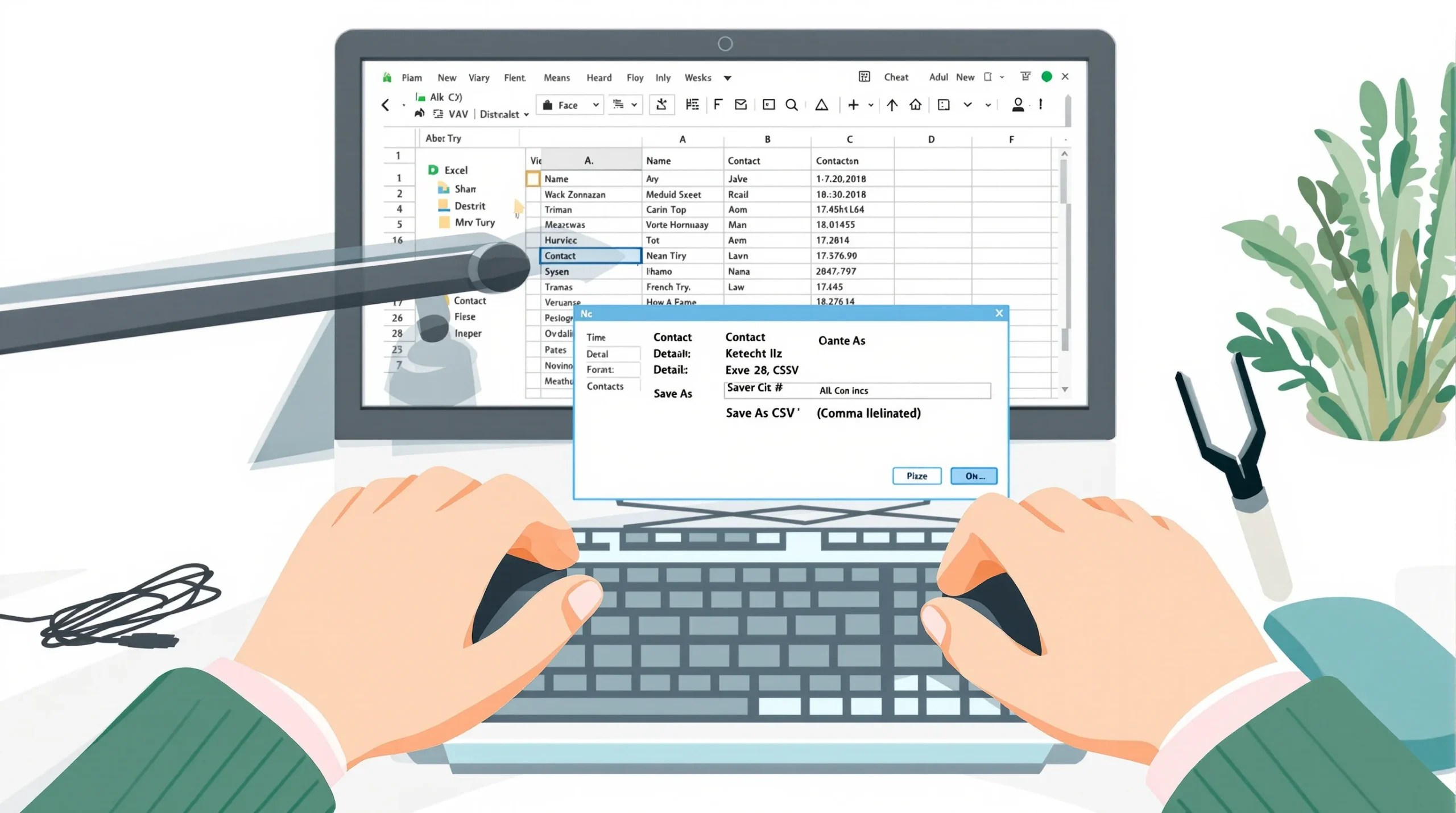
컴퓨터에서 엑셀 파일을 CSV로 저장하는 모습
엑셀에 저장된 연락처를 휴대폰으로 옮기려면, 먼저 휴대폰이 알아볼 수 있는 특별한 옷으로 갈아입혀야 해요. 그 옷이 바로 CSV 파일 형식이랍니다.
엑셀에서 이름을 ‘이름’, 전화번호를 ‘휴대폰’, 이메일을 ‘이메일’처럼 휴대폰 주소록 앱에서 사용하는 필드 이름과 비슷하게 맞춰주면 나중에 더 쉽게 옮길 수 있어요. 이제 CSV 파일로 변환하는 방법을 알아볼게요.
엑셀에서 CSV 파일로 변환하는 순서 📝
- 파일 열기: 엑셀 프로그램을 열고 연락처 파일 불러와요.
- 다른 이름으로 저장: ‘파일’ 메뉴에서 ‘다른 이름으로 저장’을 선택해요.
- CSV 형식 선택: ‘파일 형식’ 중에서 ‘CSV(쉼표로 분리)(*.csv)’를 골라 저장합니다.
- 문자 깨짐 방지: 만약 한글이나 특수문자가 많다면 ‘CSV UTF-8(쉼표로 분리)’로 저장해야 글자가 깨지지 않아요.
- 확인: 저장 후 파일을 닫고 메모장으로 열어서 내용이 제대로 되어 있는지 한 번 더 확인하면 좋아요.
안드로이드폰에 연락처 가져오기, 이렇게 해봐요!

구글 연락처로 CSV 파일을 가져오는 모습
안드로이드 스마트폰을 사용하고 있다면, 구글 연락처를 이용하는 게 가장 쉬운 방법이에요. 구글 계정과 휴대폰이 연결되어 있어서, 구글 연락처에 파일을 올리면 휴대폰에도 자동으로 나타나거든요!
안드로이드폰으로 연락처 가져오기 순서 📝
- 구글 연락처 접속: 컴퓨터에서 Google 연락처(contacts.google.com)에 접속하고 구글 계정으로 로그인해요.
- 가져오기 선택: 화면 왼쪽 메뉴에서 ‘가져오기’를 클릭해요.
- 파일 선택: 미리 만들어 둔 CSV 파일을 선택하고 업로드합니다.
- 동기화 확인: 파일이 성공적으로 업로드되면, 잠시 후 스마트폰의 주소록 앱을 열어보세요. 새로운 연락처들이 짜잔 하고 나타날 거예요!
만약 구글 연락처로 옮기는 게 어렵다면, 스마트폰 주소록 앱에 있는 ‘연락처 가져오기/내보내기’ 기능을 직접 사용해서 CSV 파일을 불러올 수도 있어요. 대부분의 안드로이드폰에서 이 기능을 지원한답니다.
아이폰에 연락처 가져오기, vCard가 필요해요!
아이폰은 안드로이드폰과는 다르게 CSV 파일을 바로 인식하지 못해요. 그래서 vCard(.vcf) 파일로 변환하는 과정이 꼭 필요하답니다. 조금 복잡해 보이지만, 천천히 따라 하면 문제없어요!
아이폰으로 연락처 가져오기 순서 📝
- vCard 변환: CSV 파일을 vCard(.vcf) 파일로 변환해야 해요. 온라인에서 ‘CSV to VCF 변환’을 검색하면 쉽게 변환해 주는 사이트나 프로그램을 찾을 수 있어요.
- iCloud 접속: 컴퓨터에서 iCloud.com에 접속해서 애플 ID로 로그인해요.
- 연락처 선택: ‘연락처’ 아이콘을 클릭합니다.
- vCard 가져오기: 왼쪽 아래에 있는 톱니바퀴 모양 아이콘을 누르고 ‘vCard 가져오기’를 선택한 뒤, 변환한 .vcf 파일을 업로드해요.
- 동기화 확인: 아이폰에서 iCloud 동기화가 켜져 있다면, 자동으로 연락처가 추가될 거예요.
클라우드로 연락처 똑똑하게 관리하는 법

다양한 클라우드 서비스를 활용하여 연락처를 동기화하는 모습
요즘은 클라우드 서비스를 활용해서 연락처를 관리하는 분들이 많아요. 구글 주소록, 네이버 주소록, iCloud 같은 서비스들이 대표적이죠.
이런 클라우드 주소록들은 서로 파일을 내보내고 불러오는 기능을 제공해서, 엑셀 파일을 한 번만 잘 변환해두면 여러 기기에서 쉽게 연락처를 관리할 수 있답니다. 예를 들어, 네이버 주소록에 접속해서 CSV 파일을 업로드하는 방식으로도 사용할 수 있어요.
언제 어디서든 인터넷만 연결되면 연락처를 확인하고 수정할 수 있어요. 휴대폰을 잃어버리거나 고장 나도 연락처를 안전하게 보관할 수 있다는 점이 가장 큰 장점이죠!
휴대폰에서 엑셀 연락처 바로 확인하고 수정해요!
엑셀 연락처 파일을 휴대폰에 옮기는 것뿐만 아니라, 휴대폰에서 바로 열어보고 수정할 수 있다면 정말 편리하겠죠? 요즘은 모바일 오피스 앱들이 아주 잘 나와서 충분히 가능해요!
Microsoft Excel 앱이나 Google Sheets, WPS Office 같은 앱들을 설치하면, 휴대폰으로 엑셀 파일을 열고 내용을 확인하거나 수정할 수 있어요. 수정 후 다시 CSV 파일로 저장해서 연락처를 최신 상태로 유지할 수도 있답니다. 더 자세한 내용은 컴퓨터 파일을 모바일 장치와 동기화하는 방법을 참고해 보세요.
연락처 옮기기 전 꼭 알아둘 주의사항과 최신 꿀팁
엑셀 연락처를 휴대폰으로 옮길 때 몇 가지 주의할 점과 유용한 팁들이 있어요. 미리 알아두면 실수 없이 성공적으로 연락처를 옮길 수 있답니다.
기존 연락처를 옮기기 전에 반드시 백업을 해두는 것이 좋아요. 혹시 모를 데이터 손실에 대비해야 한답니다.
- 문자 인코딩: 한글이나 특수문자가 깨지는 것을 막기 위해 CSV UTF-8 형식으로 저장하는 것을 강력히 추천해요.
- 스마트 스위치 활용: 갤럭시 S25 같은 최신 스마트폰은 스마트 스위치 같은 전용 앱을 사용하면 파일 변환 없이도 데이터를 통째로 옮길 수 있어요. 갤럭시 스마트폰 데이터 전송 방법을 참고해 보세요.
- 클라우드 동기화: 구글, iCloud, 네이버 같은 클라우드 서비스와 연동해두면 여러 기기에서 실시간으로 연락처를 관리할 수 있어서 정말 편리하답니다.
이렇게 다양한 방법으로 엑셀 연락처를 휴대폰에 옮길 수 있어요. 자신에게 가장 잘 맞는 방법을 선택해서 소중한 연락처를 안전하게 관리해 보세요!
📚 함께 읽으면 좋은 글
글의 핵심 요약 📝
엑셀 파일에 정리된 소중한 연락처를 내 스마트폰으로 옮기는 과정, 이제는 어렵지 않아요! 핵심 내용만 쏙쏙 뽑아 다시 한번 정리해 드릴게요.
- 파일 변환 필수: 엑셀 연락처는 휴대폰이 인식하도록 CSV(쉼표로 분리) 파일로 저장해야 해요. 아이폰은 CSV를 vCard(.vcf)로 한 번 더 변환해야 한답니다.
- 운영체제별 가져오기: 안드로이드폰은 구글 연락처를 통해, 아이폰은 iCloud를 통해 파일을 가져올 수 있어요.
- 클라우드 서비스 활용: 구글, 네이버, iCloud 같은 클라우드 주소록을 이용하면 여러 기기에서 실시간으로 연락처를 관리하고 백업할 수 있어서 편리해요.
- 모바일 앱으로 관리: 모바일 오피스 앱을 사용하면 휴대폰에서도 엑셀 파일을 직접 열고 수정할 수 있답니다.
- 백업과 UTF-8: 연락처를 옮기기 전에는 꼭 기존 연락처를 백업하고, 한글 깨짐을 막으려면 CSV UTF-8 형식으로 저장하는 것이 좋아요.
엑셀 연락처 휴대폰 옮기기 핵심 정리!
자주 묻는 질문 ❓
오늘 제가 알려드린 엑셀 연락처 휴대폰에 옮기는 방법으로 여러분의 소중한 연락처를 안전하고 편리하게 관리하시길 바랄게요! 😊 더 궁금한 점이 있다면 언제든지 댓글로 물어봐 주세요~