

📋 목차
안녕하세요! 여러분의 컴퓨터 생활을 더 편리하게 도와드리는 제가 오늘은 정말 유용한 정보를 가지고 왔어요. 바로 삼성 SL-J1660 드라이버 다운로드부터 설치, 그리고 사용 팁까지 모두 알려드릴 건데요. 이 프린터는 출시된 지 좀 되었지만, 여전히 많은 분들이 사용하고 계시는 가성비 좋은 제품이잖아요?
프린터를 새로 연결하거나 컴퓨터를 바꿨을 때, 가장 먼저 해야 할 일이 바로 드라이버 설치예요. 이 드라이버가 없으면 프린터가 제대로 작동하지 않거든요. 걱정 마세요! 제가 쉽고 친절하게 모든 과정을 안내해 드릴 테니, 저와 함께 차근차근 따라 해봐요! 😊
삼성 SL-J1660, 어떤 프린터일까요? 🖨️
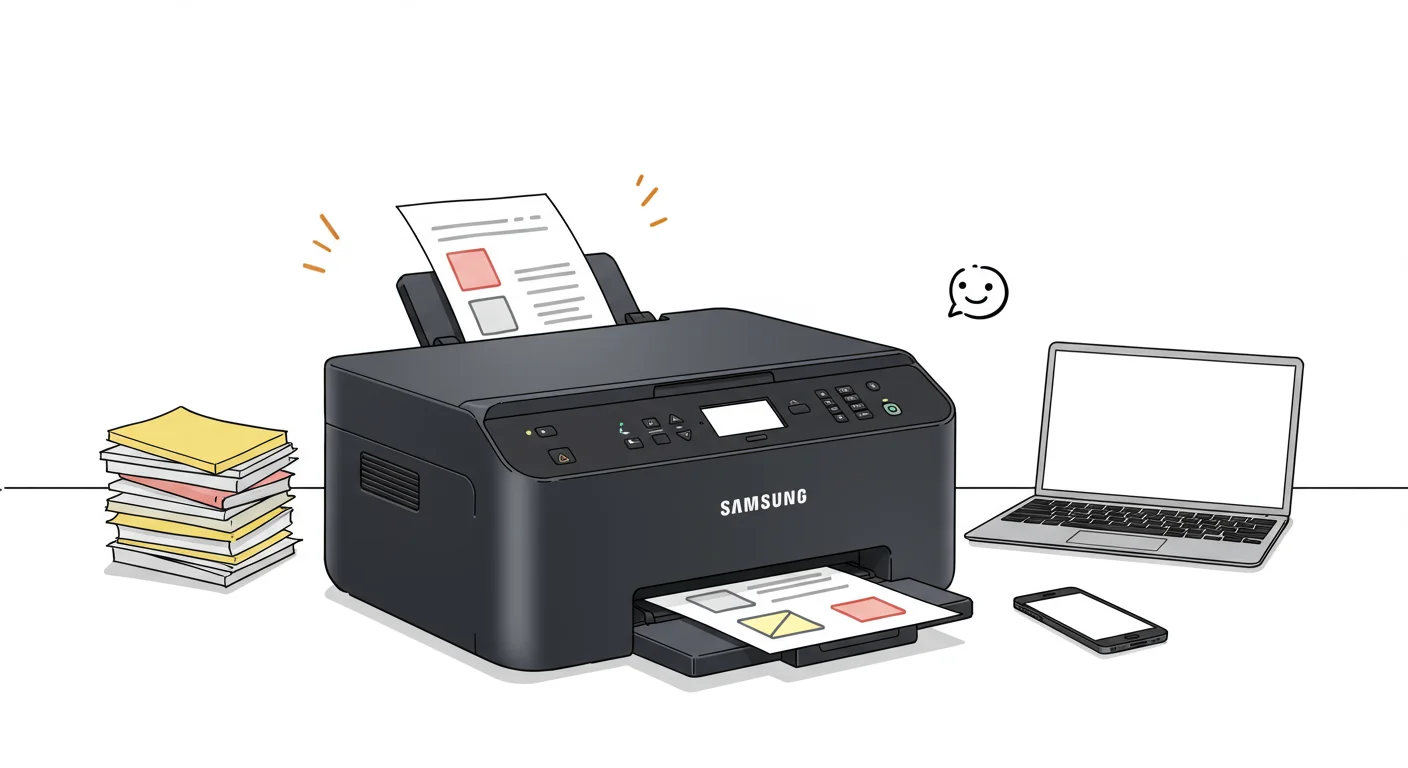
가정이나 소규모 사무실에서 유용하게 쓰이는 삼성 SL-J1660 프린터의 모습이에요.
삼성 SL-J1660은 2016년 10월에 처음 선보인 잉크젯 복합기예요. 인쇄, 복사, 스캔 기능을 모두 한 번에 할 수 있는 All-in-One 제품이라 가정이나 작은 사무실에서 정말 유용하게 쓰이죠.
중국에서 만들어졌지만, 국내외에서 오랫동안 사랑받는 스테디셀러랍니다. 2025년 기준으로도 정품 잉크까지 포함해서 5만 원도 안 되는 가격으로 살 수 있어 가성비가 아주 뛰어나다는 점이 가장 큰 장점이에요. 저도 이 가격에 이런 기능을 가진 프린터는 찾기 힘들다고 생각해요!
삼성 SL-J1660 주요 특징 📝
- 인쇄 해상도: 최대 4800 x 1200 dpi로, 사진도 깨끗하게 인쇄할 수 있어요.
- 인쇄 속도: 흑백은 분당 20매, 컬러는 분당 16매까지 빠르게 인쇄된답니다.
- 연결 방식: USB 2.0 케이블로 컴퓨터와 직접 연결해서 사용해요.
- 콤팩트한 디자인: 크기가 425 x 304 x 149mm, 무게는 3.42kg로 공간을 많이 차지하지 않아 좋아요.
이 프린터에 대한 더 자세한 스펙 정보는 삼성전자서비스 홈페이지에서 확인해 볼 수 있어요.
내 컴퓨터에서 삼성 SL-J1660 드라이버 설치 전 확인! ✅
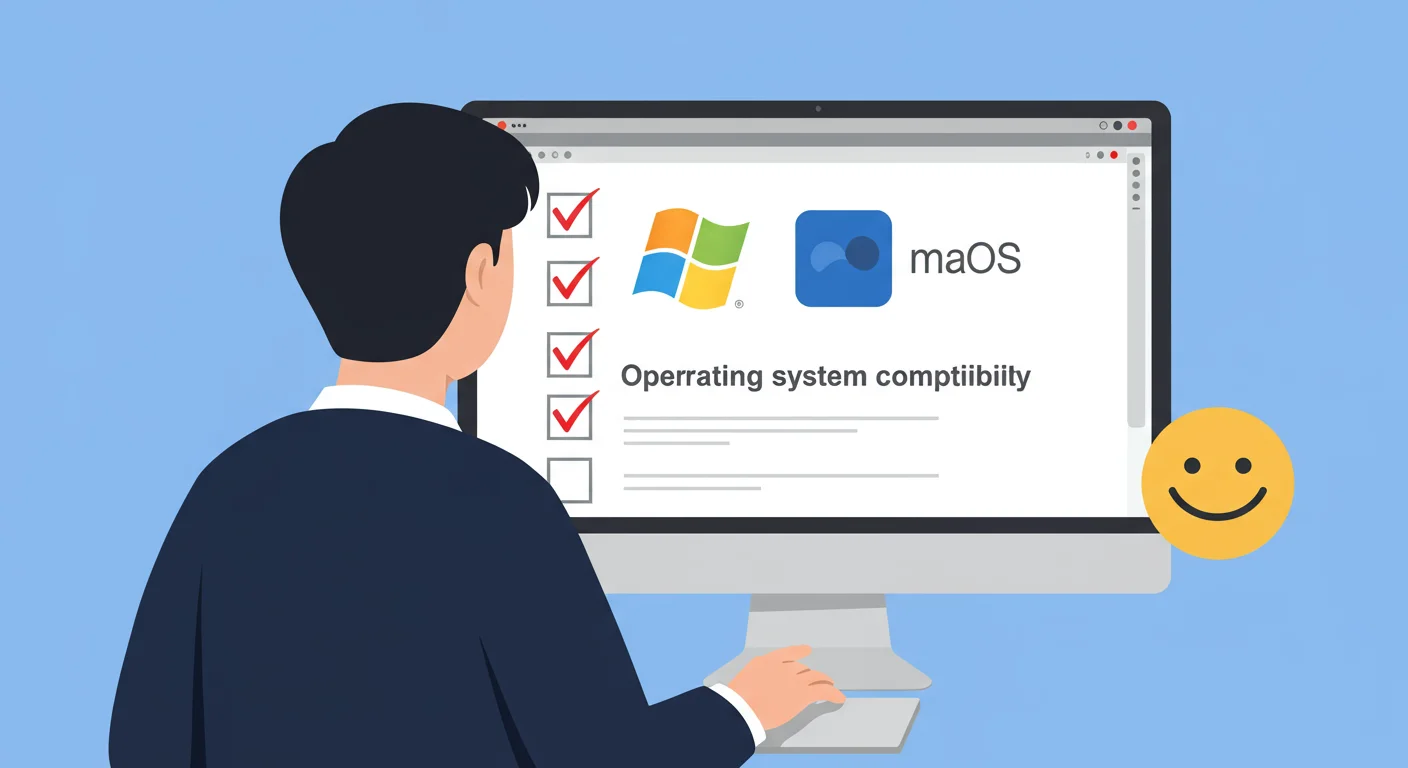
어떤 운영체제를 지원하는지 확인하는 과정이에요.
삼성 SL-J1660 드라이버를 설치하기 전에, 내 컴퓨터의 운영체제를 이 프린터가 지원하는지 꼭 확인해야 해요. 지원하지 않는 운영체제에서는 아무리 드라이버를 깔아도 작동하지 않으니까요.
다행히 삼성 SL-J1660은 꽤 많은 운영체제를 지원하고 있답니다. 최신 Windows 버전부터 macOS까지 폭넓게 사용할 수 있어서 대부분의 사용자분들은 걱정 없이 이용하실 수 있을 거예요.
- Windows: 7, 8, 8.1, 10, 11 (32비트/64비트 모두 OK!)
- macOS: 10.12 이상 버전
- 모바일: 삼성 인쇄 앱 설치 후 사용 가능해요. Mac 사용자분들은 AirPrint 기능으로 드라이버 없이도 인쇄할 수 있답니다!
만약 내 컴퓨터의 운영체제가 위 목록에 없다면, 공식 지원이 어렵거나 호환성 문제가 생길 수 있으니 꼭 다시 확인해 보세요.
삼성 SL-J1660 드라이버, 어디서 다운받나요? ⬇️
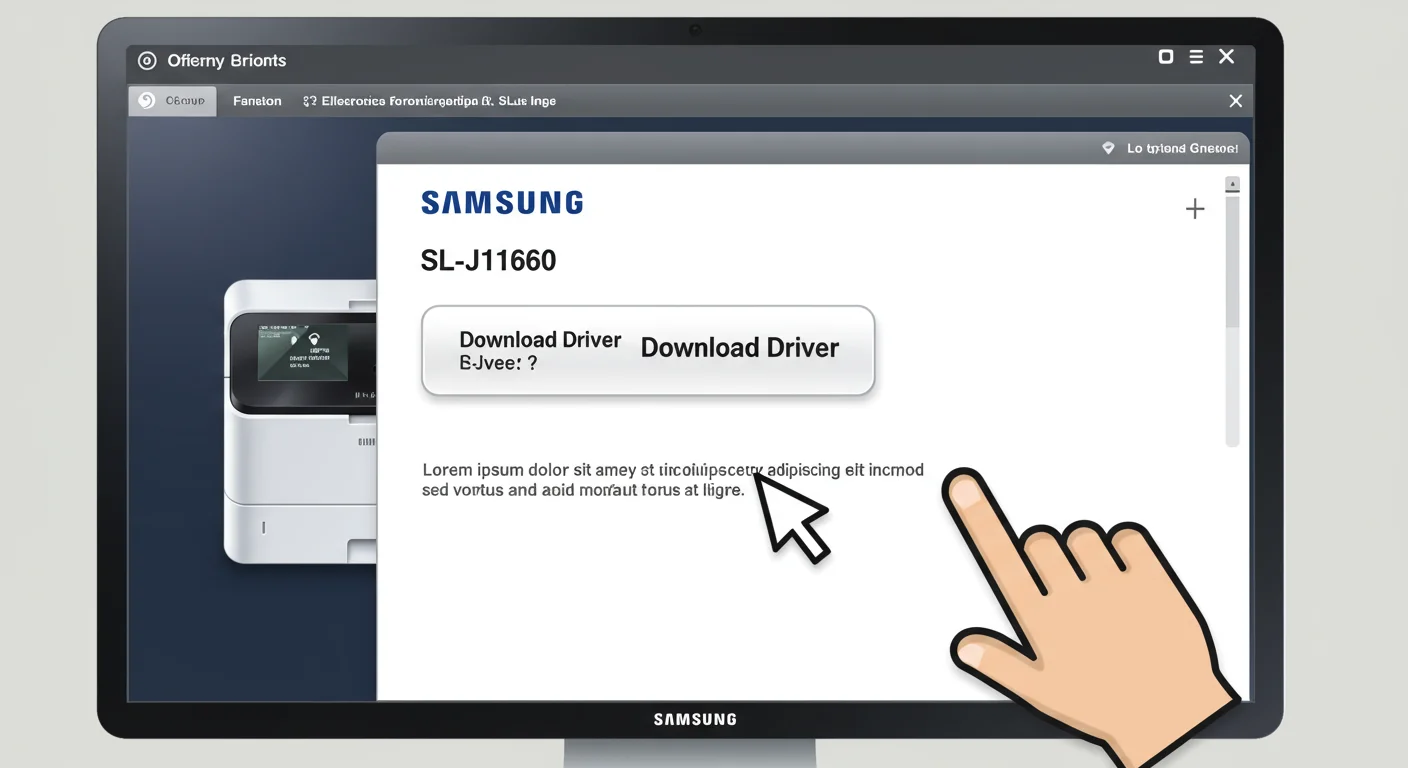
공식 홈페이지에서 드라이버를 다운받는 화면을 묘사했어요.
이제 삼성 SL-J1660 드라이버를 다운로드할 차례예요. 가장 안전하고 확실한 방법은 바로 삼성전자 공식 홈페이지를 이용하는 것이랍니다. 다른 곳에서 받으면 문제가 생길 수도 있으니, 꼭 공식 사이트를 이용해 주세요!
드라이버 다운로드 쉬운 단계 📝
- 삼성전자 서비스 홈페이지 접속: 여기를 클릭하거나, 검색창에 ‘삼성전자 서비스’를 검색해서 접속해요.
- 모델명 검색: 검색창에 ‘SL-J1660’을 입력하고 검색 버튼을 눌러요.
- 드라이버 선택: 검색 결과에서 ‘[Printing & Scan Driver]’를 찾아서 선택해 주세요.
- 다운로드: 내 컴퓨터 운영체제에 맞는 드라이버를 확인하고 ‘다운로드’ 버튼을 누르면 끝!
보통 공식 사이트에서는 내 운영체제를 자동으로 감지해서 맞는 드라이버를 추천해 주기 때문에 어렵지 않게 찾을 수 있을 거예요. 만약 잘 모르겠다면, 삼성 프린터 드라이버 다운로드 방법에 대한 다른 블로그 글도 참고해 볼 수 있어요.
공식 사이트가 아닌 다른 블로그나 커뮤니티에서 제공하는 드라이버는 악성 코드가 숨어있거나 오류를 유발할 수 있어요. 꼭 삼성전자 공식 홈페이지를 이용하는 것이 안전해요!
드라이버 설치, 이렇게 따라하면 쉬워요! 💡
드라이버 파일을 성공적으로 다운로드하셨다면, 이제 본격적으로 설치를 시작해 볼까요? 삼성 SL-J1660 드라이버 설치 과정은 생각보다 간단해서 누구나 쉽게 따라 할 수 있답니다.
저와 함께 한 단계씩 진행하면 금방 끝낼 수 있을 거예요. 설치 중에는 프린터와 컴퓨터를 연결하는 타이밍이 중요하니, 제가 알려드리는 순서를 잘 지켜주세요!
드라이버 설치 과정 🛠️
- 설치 파일 실행: 다운로드한 설치 파일(.exe)을 더블 클릭해서 실행해요. 관리자 권한으로 실행하는 것이 좋아요.
- 권장 소프트웨어 선택: 설치 마법사가 나타나면, 보통 ‘권장 소프트웨어’ 설치를 선택하고 다음을 눌러주세요.
- USB 케이블 연결: 설치 도중에 프린터와 컴퓨터를 USB 케이블로 연결하라는 메시지가 나올 거예요. 이때 프린터를 켜고 케이블을 연결해 주세요. 만약 지금 연결할 수 없다면 ‘나중에 연결’을 선택해도 괜찮아요.
- 설치 완료: 화면의 지시에 따라 설치를 마치면 돼요. 오래 걸리지 않을 거예요!
설치가 끝나면 프린터가 잘 인식되는지 확인하기 위해 테스트 인쇄를 해보는 것을 추천해요. 제어판> 장치 및 프린터에서 해당 프린터를 마우스 오른쪽 버튼으로 클릭하고 ‘테스트 페이지 인쇄’를 선택하면 된답니다.
잉크 걱정 마세요! 삼성 SL-J1660 소모품 정보 💧
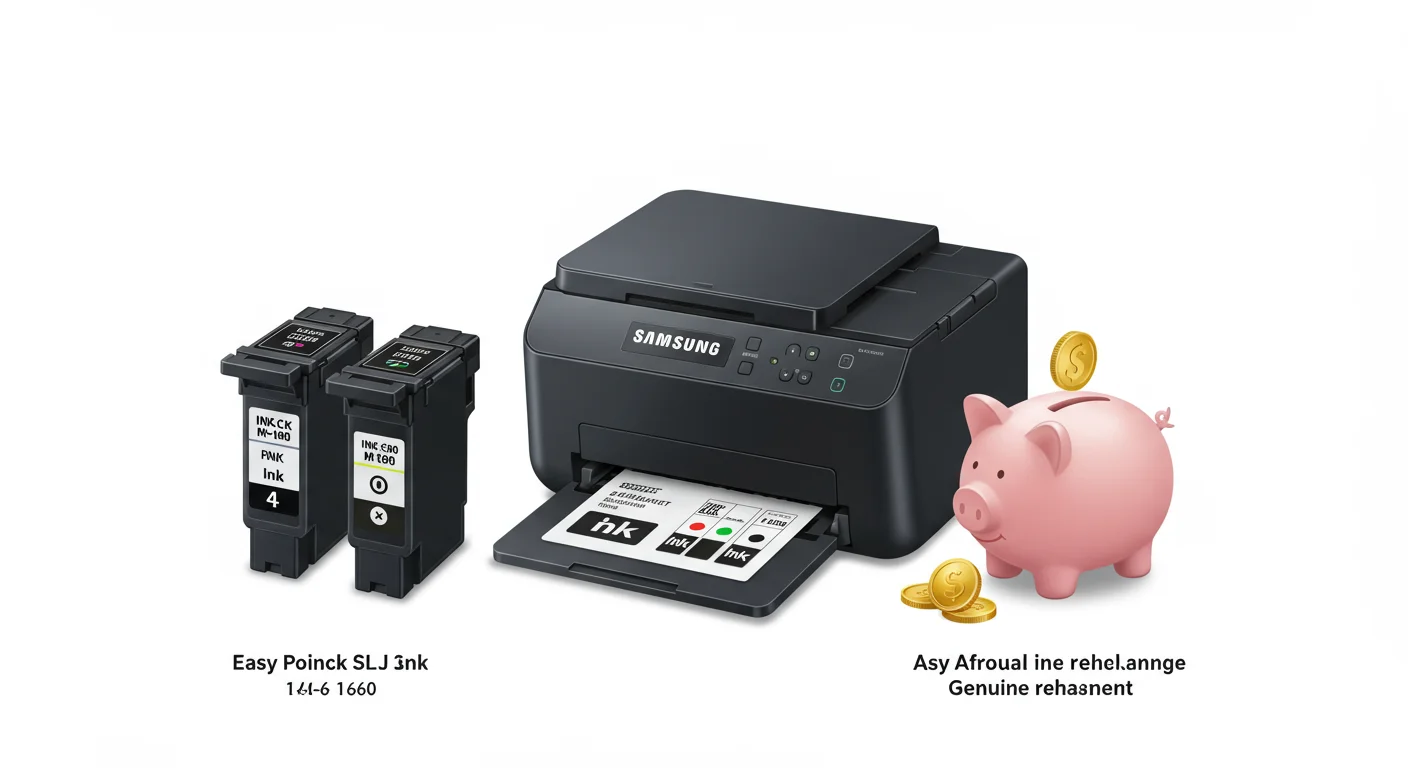
삼성 SL-J1660 프린터의 잉크 카트리지와 소모품을 보여주는 그림이에요.
프린터를 사용하다 보면 잉크가 떨어질 때가 오죠. 삼성 SL-J1660은 잉크 카트리지도 저렴한 편이라 유지비 부담이 적은 것이 또 다른 장점이에요. 어떤 잉크를 사용해야 하는지 제가 알려드릴게요.
정품 잉크를 사용해야 인쇄 품질도 좋고, 프린터 고장도 줄일 수 있으니 이 점은 꼭 기억해 주세요! 정품 잉크로 초기 세팅을 하는 것이 가장 좋답니다.
| 구분 | 모델명 | 최대 출력 매수 |
|---|---|---|
| 흑백 잉크 | INK-M180 | 약 190매 |
| 컬러 잉크 | INK-C180 | 약 165매 |
월 최대 출력 매수는 1,000매로, 집에서 쓰거나 작은 사무실에서 사용하기에 딱 적당해요. 잉크가 필요하시면 하이마트 같은 온라인 쇼핑몰에서도 쉽게 구매할 수 있답니다.
혹시 문제가 생겼나요? 해결 방법 알려드려요! 🛠️
때로는 삼성 SL-J1660 드라이버를 설치하거나 사용하면서 예상치 못한 문제가 생길 수도 있어요. 제가 자주 발생하는 몇 가지 문제와 그 해결 방법을 알려드릴게요. 너무 당황하지 말고, 제가 알려드리는 방법대로 차근차근 시도해 보세요!
자주 묻는 문제와 해결책 💡
- 운영체제 미지원: 내 컴퓨터 운영체제가 프린터 지원 목록에 없으면 설치가 안 돼요. 최신 드라이버가 내 OS를 지원하는지 삼성전자 공식 사이트에서 꼭 확인해야 해요.
- USB 연결 인식 오류: 케이블이 제대로 연결되었는지, 다른 USB 포트에 꽂아보세요. 컴퓨터를 재부팅하거나 프린터 전원을 껐다 켜는 것도 도움이 될 수 있어요.
- 드라이버 설치 오류: 설치 파일을 관리자 권한으로 실행하고, 백신 프로그램이 설치를 방해하는지 확인해 보세요.
- 오래된 소프트웨어: ‘Samsung Photo and Imaging Gallery’ 같은 소프트웨어는 이제 지원하지 않아요. 드라이버 설치 시에는 선택하지 않아도 무방합니다.
드라이버 설치나 프린터 사용에 문제가 발생하면, 항상 삼성전자 서비스 홈페이지를 가장 먼저 찾아보는 것이 좋아요. 가장 정확하고 빠른 해결책을 찾을 수 있을 거예요.
프린터 오래 쓰는 꿀팁! 관리 방법까지! ✨
삼성 SL-J1660 프린터를 오래도록 문제없이 사용하려면 꾸준한 관리가 중요해요. 제가 몇 가지 유용한 팁을 알려드릴게요. 이 팁들만 잘 지켜도 훨씬 더 오래, 좋은 품질로 인쇄할 수 있을 거예요!
프린터 관리 꿀팁 📌
- 드라이버 정기 업데이트: 프린터 드라이버는 가끔 업데이트가 나와요. 최신 버전을 유지하면 호환성 문제나 보안 문제를 예방할 수 있답니다.
- 정품 잉크 사용: 꼭 정품 잉크를 사용해야 최적의 인쇄 품질을 유지하고 프린터 수명도 길어져요.
- 주기적인 헤드 청소: 인쇄물이 흐릿하거나 줄무늬가 생긴다면, 프린터 설정에서 헤드 청소 기능을 사용해 보세요.
- 사용 설명서 활용: 궁금한 점이 있다면 삼성전자 서비스 홈페이지에서 PDF로 제공되는 사용 설명서를 참고해 보세요.
이렇게 잘 관리해 주면 삼성 SL-J1660 프린터와 오랫동안 행복하게 함께할 수 있을 거예요. 저도 프린터를 이렇게 관리하면서 잔고장 없이 잘 사용하고 있답니다!
📚 함께 읽으면 좋은 글
글의 핵심 요약 📝
오늘 알아본 삼성 SL-J1660 드라이버 다운로드 및 활용법의 핵심을 다시 한번 정리해 드릴게요!
- 삼성 SL-J1660 프린터: 2016년 출시된 가성비 좋은 잉크젯 복합기로, 인쇄/복사/스캔을 모두 할 수 있어요. 2025년 기준 5만원 미만의 저렴한 가격이 매력적이죠.
- 운영체제 호환성: Windows 7~11 (32/64비트)과 macOS 10.12 이상을 공식 지원해요. 모바일은 삼성 인쇄 앱, Mac은 AirPrint도 가능합니다.
- 드라이버 다운로드: 삼성전자 공식 홈페이지에서 ‘SL-J1660’ 검색 후 [Printing & Scan Driver]를 다운로드하는 것이 가장 안전해요.
- 설치 및 관리: 설치 파일을 실행 후 USB 케이블을 연결하고, 정품 잉크 사용 및 정기적인 드라이버 업데이트, 헤드 청소로 프린터를 오래오래 잘 쓸 수 있어요.
이 정보들이 여러분의 삼성 SL-J1660 사용에 큰 도움이 되기를 바라요!
삼성 SL-J1660 드라이버 핵심 요약
자주 묻는 질문 ❓
참고 자료 및 출처 📋
- 삼성 SL-J1660 드라이버 다운받는 방법 – 봉잡스
- SL-J166x 시리즈 특장점 및 사양을 확인해 보세요
- 삼성 SL-J1660 프린터 드라이버 설치 – 정보 공유 – 티스토리
- 삼성 잉크젯 복합기 SL-J1660 스펙 쉬운 정리 – 사양모아
- 삼성 SL-J1660 드라이버 다운로드 – 프린터 포럼 – 티스토리
- 삼성전자 SL-J1660 (기본잉크) : 다나와 가격비교
- sl-j1660 드라이버 다운로드
- 삼성전자 정품 잉크젯복합기 SL-J1660 잉크포함 사무용 …
- SL-J1660 드라이버 설치
- 삼성 A4 잉크젯복합기 SL-J1660 / SL-J1663 / SL-J1665
- 다운로드 자료실 | 서비스 안내
- 삼성복합기 잉크젯 65000원, SL-J1660 프린터 읽어 줄께요
- 잉크젯 복합기 SL-J166 설치하는 방법
- 삼성전자 프린터 드라이버 SL-J1660 다운로드, 메뉴얼, 설치 방법
오늘은 삼성 SL-J1660 드라이버 다운로드와 설치, 그리고 유용한 관리 팁까지 모두 알아보았어요. 제가 알려드린 정보들을 잘 활용하셔서 프린터를 더욱 편리하고 효율적으로 사용하시길 바랍니다! 혹시 더 궁금한 점이 있다면 댓글로 물어봐주세요~ 😊