

📋 목차
친구들과 발로란트 한 판 하려고 신나게 컴퓨터를 켰는데, 갑자기 게임이 안 켜지면 정말 속상하죠? 저도 얼마 전까지 이런 경험을 했어요. 이럴 땐 어떻게 해야 할지 막막하고 답답하기만 한데요.
걱정 마세요! 제가 직접 여러 방법을 시도해보고 찾은 발로란트 실행 안됨 문제의 완벽한 해결책들을 알려드릴게요. 이 글을 보시면 다시 즐겁게 발로란트를 플레이할 수 있을 거예요! 😊
컴퓨터 속 비밀 열쇠, TPM 2.0과 보안 부팅!
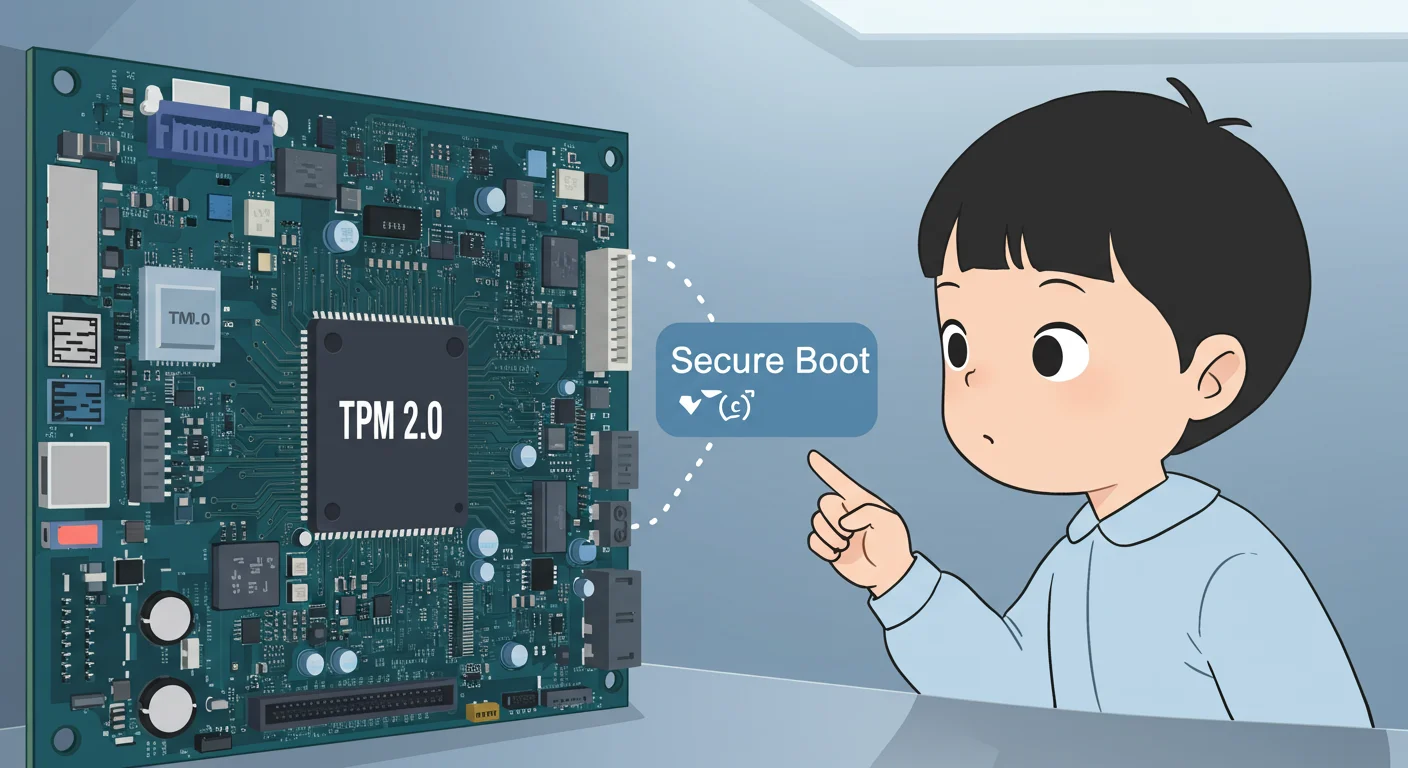
TPM 2.0과 Secure Boot를 활성화하는 모습
혹시 여러분의 컴퓨터가 Windows 11이라면, 발로란트가 안 켜지는 가장 큰 이유 중 하나가 바로 TPM 2.0과 보안 부팅(Secure Boot) 때문일 수 있어요. 2021년부터 Windows 11에서는 이 두 가지 기능이 꼭 켜져 있어야 게임을 할 수 있거든요.
이 기능들이 꺼져 있다면 마치 잠긴 문 앞에서 열쇠가 없는 것과 같아서, 게임 실행이 불가능해져요. 먼저 내 컴퓨터가 이 기능을 사용하고 있는지 확인해보고, 만약 꺼져 있다면 켜줘야 한답니다. 발로란트 실행 안됨 해결 방법 – 윈도우 11에서 안 될 때! 에서 더 자세한 내용을 확인할 수 있어요.
TPM 2.0 및 Secure Boot 활성화 방법 📝
- 실행창 (윈도우 키 + R)을 열고 `tpm.msc`라고 입력한 뒤 엔터를 눌러보세요. 내 컴퓨터의 TPM 정보가 나타날 거예요.
- 컴퓨터를 다시 시작하면서 BIOS (바이오스) 설정으로 들어가야 해요. 컴퓨터를 켤 때 F2, F10, Del 키 등을 빠르게 여러 번 누르면 들어갈 수 있어요. (컴퓨터마다 키가 다를 수 있으니 잘 모르겠다면 컴퓨터 제조사 홈페이지를 확인해보세요!)
- BIOS 메뉴에서 ‘Security (보안)’ 또는 ‘Boot (부팅)’ 관련 메뉴를 찾아 TPM 2.0과 Secure Boot 옵션을 ‘Enabled (활성화)’로 바꿔주세요.
- 설정을 저장하고 컴퓨터를 재부팅하면, 이제 발로란트가 잘 실행될 거예요!
BIOS 설정은 컴퓨터 종류에 따라 조금씩 다를 수 있어요. 만약 길을 잃었다면, 컴퓨터 제조사 고객센터나 설명서를 찾아보는 게 가장 정확하답니다!
우리 컴퓨터 눈! 그래픽 드라이버랑 친구들 최신으로!
그래픽 드라이버를 업데이트하는 모습
컴퓨터의 눈 역할을 하는 그래픽 드라이버가 오래되었거나, DirectX, Visual C++ Redistributable 같은 중요한 프로그램들이 설치되어 있지 않으면 발로란트가 실행되지 않을 수 있어요.
이 프로그램들은 게임이 화면에 잘 보이도록 도와주는 친구들이라고 생각하면 돼요. 이 친구들이 최신 상태가 아니라면 게임이 제대로 작동하기 어렵죠. 윈도우 11/10에서 발로란트 오류의 해결 방법을 참고해서 확인해봐요.
그래픽 드라이버 및 필수 프로그램 업데이트 💻
- NVIDIA나 AMD 같은 그래픽 카드 회사 공식 홈페이지에 가서 내 그래픽 카드에 맞는 최신 드라이버를 다운로드하고 설치해주세요.
- Windows 업데이트를 통해 DirectX와 Visual C++ 최신 버전을 설치해주세요. 보통 윈도우 업데이트만 잘 해도 해결되는 경우가 많아요.
그래픽 드라이버가 컴퓨터와 맞지 않으면 게임 화면이 검게 나오거나 아예 실행이 안 될 수 있어요. 꼭 맞는 드라이버를 설치해야 해요!
발로란트 심장, 클라이언트랑 뱅가드를 다시 만나게 해주세요!
발로란트 클라이언트를 재설치하는 모습
발로란트 게임을 지켜주는 보안 프로그램인 라이엇 뱅가드(Vanguard)나, 게임을 시작하는 라이엇 클라이언트가 말썽을 부려서 발로란트 실행 안됨 문제가 생길 때도 많아요. 이럴 땐 이 친구들을 깨끗하게 지웠다가 다시 설치하는 것이 좋은 방법이 될 수 있어요.
문제가 복잡하게 꼬였을 때, 처음부터 다시 시작하는 게 가장 쉬운 해결책일 때가 있잖아요? 발로란트 실행 문제 (10.05 패치)처럼 패치 후에 이런 문제가 생기는 경우도 흔해요.
클라이언트 및 뱅가드 재설치 과정 📝
- 먼저 컴퓨터의 ‘제어판’으로 가서 ‘프로그램 제거’를 찾아주세요.
- 여기서 ‘Riot Vanguard’를 찾아서 완전히 삭제해주세요.
- 그 다음, ‘VALORANT’ 게임 클라이언트도 찾아서 삭제해주세요.
- 모두 지웠다면, 발로란트 공식 홈페이지에 접속해서 최신 버전의 게임 클라이언트를 다시 다운로드하고 설치해주세요. 보통 이렇게 하면 뱅가드도 함께 설치된답니다.
재설치 후에는 컴퓨터를 한번 다시 시작해주는 것이 좋아요. 모든 변경 사항이 잘 적용될 수 있도록요!
컴퓨터 지킴이 방화벽이 발로란트를 막고 있대요!
우리의 컴퓨터를 바이러스나 나쁜 프로그램으로부터 지켜주는 Windows 방화벽이나 여러분이 설치한 백신 프로그램이 때로는 너무 열정적으로 일해서 발로란트나 Vanguard를 위험하다고 생각하고 막아버릴 때가 있어요.
이럴 땐 발로란트와 Vanguard가 안전한 프로그램이라고 알려줘서, 방화벽이나 백신이 게임을 통과시켜 주도록 설정해야 해요. 발로란트 안 열릴 때 대처법을 참고하면 더 쉽게 할 수 있어요.
방화벽 및 백신 프로그램 설정 확인 ✔️
- ‘제어판’으로 이동해서 ‘Windows Defender 방화벽’을 찾아주세요. 거기서 ‘Windows Defender 방화벽을 통해 앱 또는 기능 허용’ 메뉴를 클릭합니다.
- 목록에서 ‘VALORANT’와 ‘Riot Vanguard’를 찾아서 허용되는 앱으로 체크해주세요.
- 만약 따로 설치한 백신 프로그램이 있다면, 백신 프로그램 설정으로 들어가서 ‘예외 목록’이나 ‘제외 목록’에 ‘VALORANT.exe’를 추가해주세요.
- 혹시 VPN이나 프록시를 사용하고 있다면, 잠시 꺼두고 발로란트를 실행해보는 것도 방법이에요.
발로란트를 최고 대장으로, 관리자 권한으로 시작해요!
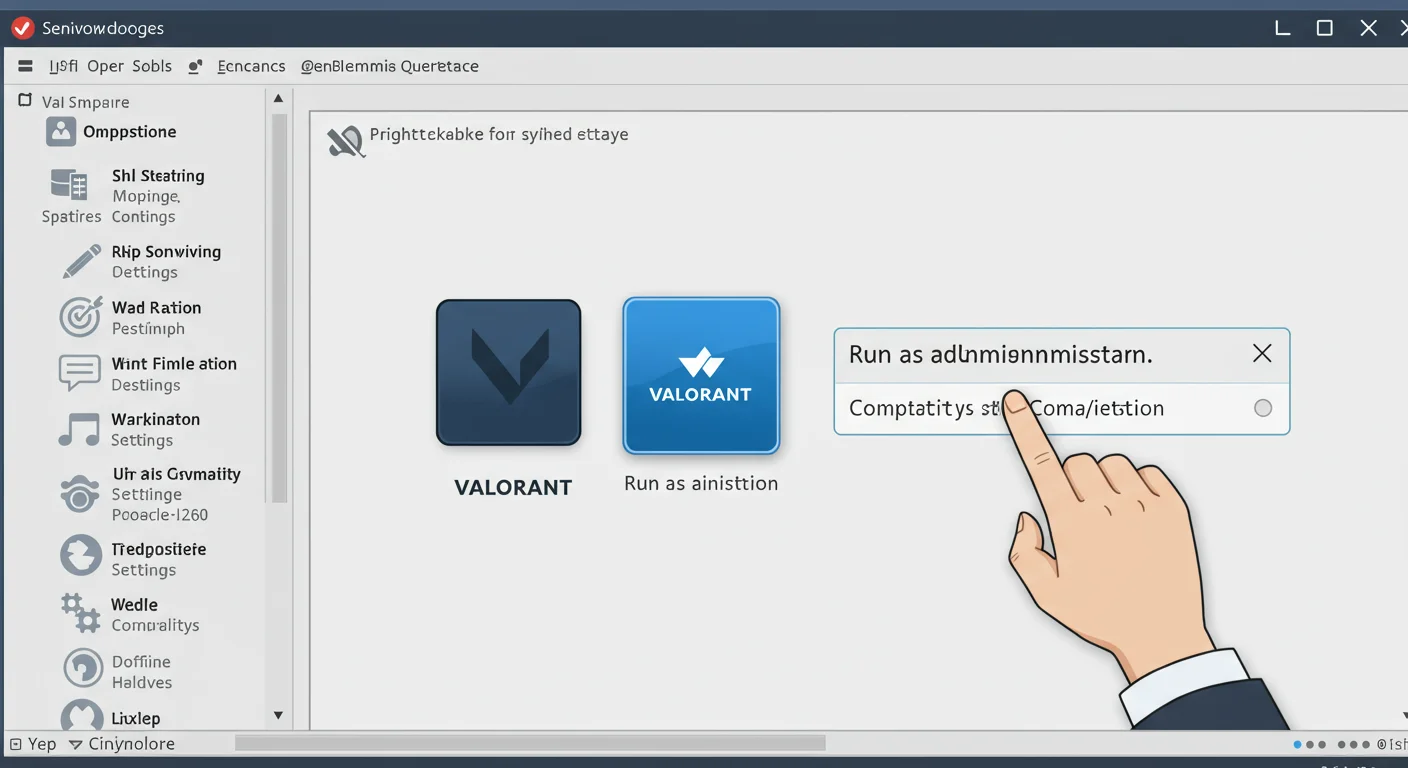
관리자 권한으로 발로란트를 실행하는 모습
때때로 발로란트가 컴퓨터에서 충분한 권한을 받지 못해서 실행이 안 될 때가 있어요. 마치 중요한 일을 하는데 허락을 받지 못한 것과 같달까요? 이럴 땐 게임을 관리자 권한으로 실행하면 문제가 해결될 수 있답니다.
또, 내 컴퓨터의 윈도우 버전이랑 발로란트가 잘 맞지 않아서 생기는 호환성 문제도 발로란트 실행 안됨의 원인이 될 수 있어요. 이럴 땐 게임이 잘 돌아가는 옛날 윈도우 버전처럼 설정해주는 호환성 모드를 사용해보면 좋아요. 발로란트 무응답 오류 해결 방법 영상도 도움이 될 거예요.
관리자 권한 및 호환성 모드 설정 🎮
- 바탕화면에 있는 발로란트 아이콘에 마우스를 대고 오른쪽 버튼을 눌러주세요. ‘속성’ 메뉴를 클릭합니다.
- ‘호환성’ 탭으로 이동해서 ‘관리자 권한으로 이 프로그램 실행‘이라는 항목에 체크를 해주세요.
- 그 아래에 있는 ‘호환성 모드’에서 ‘Windows 8’ 또는 ‘Windows 7’을 선택해보는 것도 좋아요.
- 마지막으로 ‘전체 화면 최적화 사용 안 함‘ 옵션도 함께 체크하면 더 좋답니다.
이 설정들은 게임이 갑자기 멈추거나 화면이 이상할 때도 도움이 될 수 있어요.
발로란트 서버는 괜찮을까? 내 컴퓨터 힘은 충분할까?
아무리 내 컴퓨터를 잘 관리해도, 발로란트 게임 자체에 문제가 있거나 내 컴퓨터가 게임을 돌리기에는 너무 힘이 없을 때도 발로란트 실행 안됨 문제가 생길 수 있어요. 게임 서버가 점검 중이거나, 내 컴퓨터가 발로란트를 위한 최소한의 힘도 없을 때 말이죠.
이런 경우에는 게임이나 컴퓨터 자체의 문제라서 우리가 할 수 있는 일은 상황을 확인하고 필요한 조치를 취하는 것밖에 없어요. 발로란트 사양 공식 페이지에서 내 컴퓨터 사양을 비교해볼 수 있어요.
서버 상태 및 시스템 사양 점검 🔍
- 먼저 발로란트 공식 홈페이지나 ‘Down Detector’ 같은 사이트에서 지금 발로란트 서버가 점검 중이거나 문제가 있는지 확인해보세요.
- 다음은 내 컴퓨터 사양을 확인해 볼 차례예요. 아래 표에서 발로란트를 플레이하기 위한 최소 사양과 권장 사양을 비교해보세요.
| 구분 | CPU | GPU | RAM | OS |
|---|---|---|---|---|
| 최소 사양 | Intel i3-540 / AMD Athlon 200GE | Intel HD 4000 | 4GB | Windows 10/11 (64비트) |
| 권장 사양 | Intel i3-4150 | GTX 730 | 4GB | Windows 10/11 |
| 고성능 (2025년 기준) | Intel i5-9400F | GTX 1050 Ti | 4GB 이상 | Windows 10/11 |
내 컴퓨터 사양이 최소 사양보다 낮다면 발로란트 실행 안됨 문제가 계속 생길 수 있어요. 이럴 땐 컴퓨터 업그레이드를 고려해보는 것이 좋답니다.
이것저것 다 해봤는데도 안 될 땐? 마지막 꿀팁 대방출!
위에서 알려드린 방법들을 다 해봤는데도 발로란트 실행 안됨 문제가 계속된다면, 아주 작은 문제들이 원인일 수도 있어요. 마지막으로 몇 가지 꿀팁을 더 알려드릴게요. 발로란트 실행 안될 때 빠르게 고치는 방법 (1탄) 영상도 참고해보세요.
기타 오류 해결 꿀팁 ✨
- 백그라운드 프로세스 종료: 컴퓨터 작업 관리자(Ctrl+Shift+Esc)를 열어서 ‘VALORANT.exe’나 ‘Riot Vanguard’와 관련된 프로그램들이 혹시 몰래 실행되고 있다면 모두 ‘작업 끝내기’를 눌러 종료해주세요.
- 패치 후 검은 화면: 게임 패치 후에 검은 화면만 나타난다면, 컴퓨터를 한번 재부팅하고 그래픽 드라이버를 다시 설치해보는 것이 좋아요.
- 캐시 및 임시 파일 삭제: 컴퓨터에 쌓인 불필요한 캐시나 임시 파일 때문에 문제가 생길 수도 있어요. `AppData\Local` 폴더에서 발로란트 관련 캐시 폴더를 삭제해보세요. (숨김 폴더일 수 있으니 ‘숨김 항목’ 보기를 켜야 할 수 있어요!)
- Windows 최신 업데이트: Windows가 최신 버전이 아니라면 업데이트를 진행하고 컴퓨터를 재부팅해주세요. 오래된 윈도우 버전은 새로운 게임과 잘 맞지 않을 수 있답니다.
이 모든 방법으로도 발로란트 실행 안됨 문제가 해결되지 않는다면, 라이엇 게임즈 고객지원에 직접 문의해보는 것이 가장 빠르고 정확한 해결책이 될 수 있어요!
📚 함께 읽으면 좋은 글
발로란트 실행 안됨, 이제 걱정 마세요! 📝
오늘은 발로란트 실행 안됨 문제로 고통받는 친구들을 위해 다양한 해결 방법들을 자세히 알려드렸어요. 복잡해 보이지만 하나씩 따라 하면 충분히 해결할 수 있는 문제들이 대부분이랍니다.
가장 중요한 몇 가지 해결책들을 다시 한번 정리해드릴게요. 이 내용을 꼭 기억해서 다시는 발로란트 실행 안됨 때문에 속상해하는 일이 없었으면 좋겠어요!
발로란트 실행 안됨, 이것만 기억해요!
자주 묻는 질문 ❓
오늘 제가 알려드린 발로란트 실행 안됨 해결 방법들이 도움이 되었으면 좋겠어요. 이제 문제없이 즐겁게 게임하세요! 혹시 저와 다른 문제로 발로란트 실행 안됨을 겪고 있거나, 더 궁금한 점이 있다면 언제든지 댓글로 물어봐주세요~ 😊