

📋 목차
혹시 갤럭시 스마트폰 패턴을 깜빡 잊어버려서 당황했던 경험 있으신가요? 😢 저도 그런 적이 있었는데, 정말 하늘이 무너지는 것 같았어요! 중요한 연락도 못 하고, 사진도 못 보고… 하지만 걱정 마세요! 오늘은 저처럼 갤럭시 패턴을 잊어버렸을 때, 공장 초기화를 통해 다시 스마트폰을 사용할 수 있게 하는 방법을 아주 쉽고 친절하게 알려드릴게요. 이 글만 따라 하면 여러분의 갤럭시 스마트폰도 다시 활짝 열릴 거예요!
갤럭시 패턴 분실, 공장 초기화가 유일한 해결책인가요?
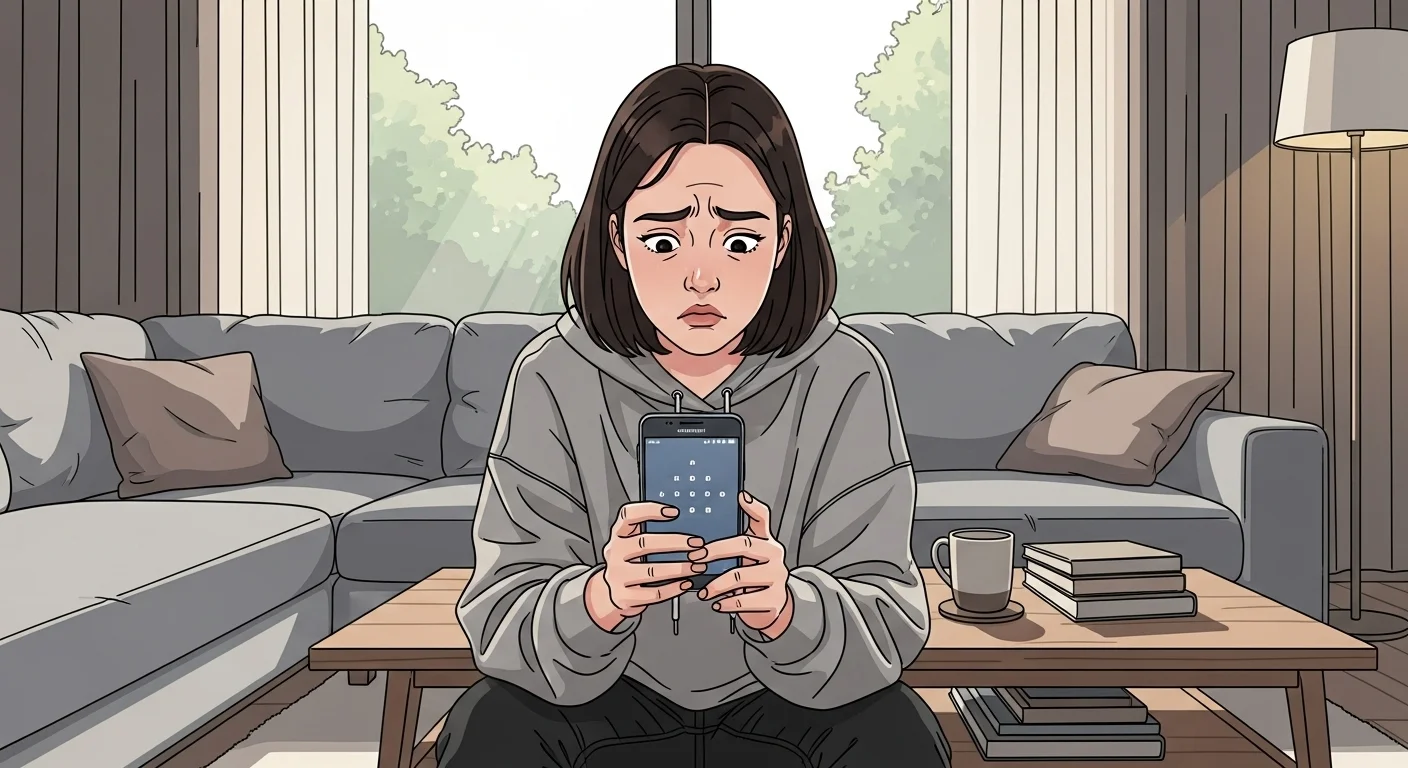
스마트폰 패턴을 잊어버려서 당황하는 모습
갤럭시 스마트폰의 잠금 패턴을 잊어버리면, 정말 난감하죠? 기기를 아예 사용할 수 없게 되니 답답할 거예요. 이럴 때 가장 확실한 해결책은 바로 공장 초기화(Factory Reset)랍니다. 공장 초기화는 스마트폰에 저장된 모든 데이터를 깨끗하게 지우고, 처음 샀을 때처럼 초기 설정 상태로 되돌리는 방법이에요.
최근에 출시된 갤럭시 S23이나 S24 시리즈에서도 이 방법은 똑같이 적용돼요. 공장 초기화를 하면 잊어버렸던 패턴 잠금이 완전히 해제된답니다. 하지만 주의할 점이 있어요. 초기화 후에는 기존 데이터가 모두 사라지니까, 미리 백업해두는 게 정말 중요해요!
공장 초기화는 스마트폰의 운영체제(안드로이드)를 다시 설치하는 것과 비슷해요. 그래서 모든 설정과 데이터가 초기화되고, 마치 새 폰처럼 깨끗한 상태가 된답니다. 더 자세한 공장 초기화 방법은 갤럭시 패턴 잊어버렸을 때 공장 초기화하는 방법 유튜브 영상을 참고해보세요.
초기화 전 필수 준비물: 데이터 백업과 계정 확인!
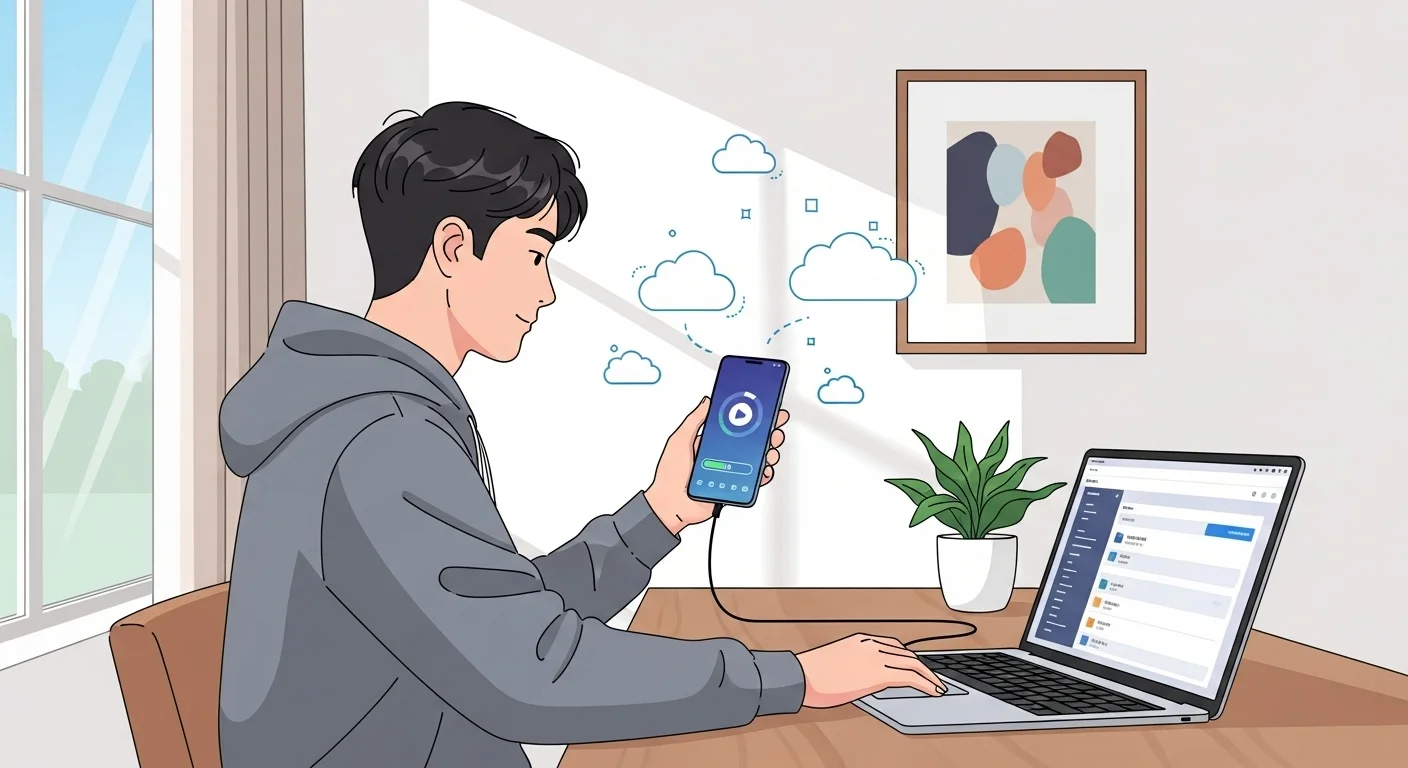
갤럭시 폰 데이터를 백업하는 모습
공장 초기화는 모든 데이터를 지우기 때문에, 초기화하기 전에 꼭 중요한 자료들을 미리 백업해야 해요! 여러분의 소중한 사진, 연락처, 문서, 앱 데이터들이 사라지지 않도록 말이죠.
갤럭시 스마트폰은 데이터를 백업하는 여러 가지 편리한 방법을 제공하고 있어요. 어떤 방법들이 있는지 한번 살펴볼까요?
데이터 백업 방법들 📝
- 삼성 클라우드: 삼성 계정으로 로그인해서 사진, 동영상, 연락처 등을 자동으로 백업할 수 있어요.
- 구글 드라이브: 구글 계정으로 로그인해서 중요한 파일들을 클라우드에 저장할 수 있답니다.
- PC 연결 (Smart Switch): 스마트 스위치 앱을 사용하면 PC와 연결해서 더 쉽고 빠르게 백업할 수 있어요. 특히 2022년 이후 출시된 갤럭시 기기에서는 이 방법이 더욱 편리해졌어요.
또 한 가지 중요한 점! 초기화 후에 스마트폰을 다시 설정할 때 삼성 계정 로그인이 꼭 필요해요. 2022년 이후 모델에서는 FRP(Factory Reset Protection) 기능이 강화되어, 계정 정보를 모르면 기기를 사용할 수 없게 될 수도 있어요. 그러니 미리 계정 ID와 비밀번호를 꼭 확인하고 메모해두세요. 혹시 계정 정보를 잊어버렸다면, 미리 삼성 ‘내 디바이스 찾기’나 구글 ‘내 기기 찾기’ 웹사이트에서 복구를 시도해야 해요.
갤럭시 복구 모드 진입 방법: 모델별로 달라요!
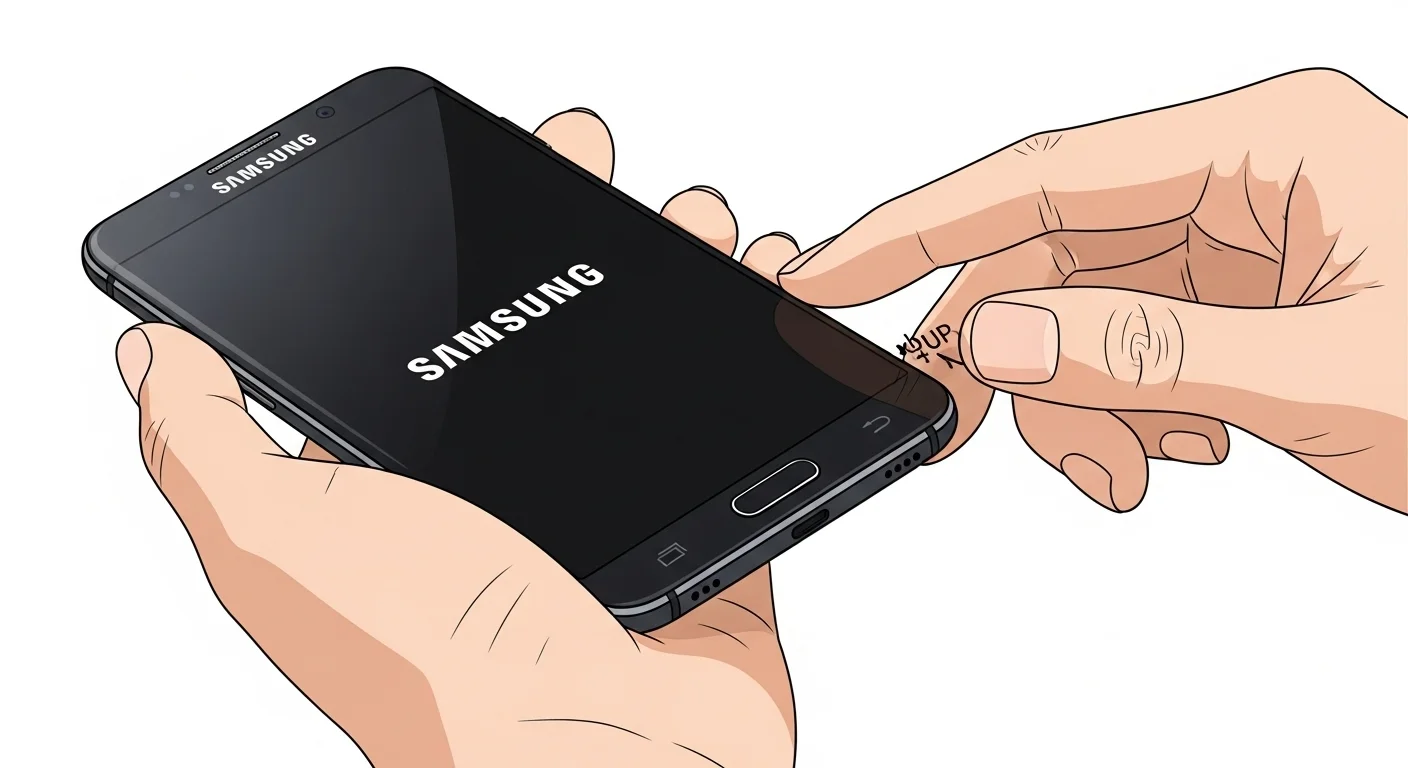
갤럭시 스마트폰 복구 모드 진입 버튼을 누르는 모습
이제 진짜 공장 초기화를 시작해볼까요? 첫 번째 단계는 바로 스마트폰의 전원을 완전히 끄고, 복구 모드(Recovery Mode)로 들어가는 거예요.
갤럭시 모델마다 복구 모드에 진입하는 버튼 조합이 조금씩 다르니, 여러분의 스마트폰 모델에 맞춰서 따라 해주세요!
복구 모드 진입 단계 🚀
- 전원 완전 종료: 먼저 갤럭시 스마트폰의 전원을 완전히 꺼주세요.
- 버튼 조합 누르기:
- 2020년 이후 모델 (S20, S21, S22, S23, S24 등): 전원 버튼과 볼륨 업 버튼을 동시에 길게 눌러주세요.
- 구형 기기 (S5, S6 등): 전원 버튼, 볼륨 업 버튼, 홈 버튼을 동시에 눌러주세요.
- 일부 최신 기기 (Z 폴드, 플립 등): 전원 버튼, 볼륨 업 버튼, 빅스비 버튼을 동시에 눌러야 할 수도 있어요.
- 버튼 놓기: 삼성 로고가 화면에 나타나면, 누르고 있던 버튼들을 놓아주세요. 그럼 복구 모드로 진입할 수 있답니다! 갤럭시 S24에서 패턴 잠금 푸는 최고 방법을 참고하여 더 자세한 내용을 확인해보세요.
복구 모드에서 ‘Wipe data/factory reset’ 실행하기
복구 모드 화면이 나타나면, 이제 초기화를 위한 준비가 거의 끝난 거예요! 이 화면에서는 터치가 되지 않기 때문에, 볼륨 버튼을 이용해서 메뉴를 위아래로 움직이고, 전원 버튼으로 원하는 항목을 선택해야 해요.
다음 단계들을 차근차근 따라 해보세요!
초기화 옵션 선택 단계 ⚙️
- 메뉴 이동: 볼륨 아래 버튼을 여러 번 눌러서 ‘Wipe data/factory reset’이라는 메뉴를 찾아주세요.
- 옵션 선택: 해당 메뉴에서 전원 버튼을 눌러 선택합니다.
- 초기화 확정: 한 번 더 ‘Yes’ 또는 ‘Delete all user data’를 선택하라는 화면이 나타날 거예요. 역시 볼륨 버튼으로 이동하고 전원 버튼으로 선택해서 초기화를 확정해주세요.
- 데이터 삭제 확인: 이 과정을 거치면 기기에 저장된 모든 사용자 데이터가 완전히 지워지게 됩니다. 화면에 ‘Data wipe complete’라는 메시지가 뜨면 성공이에요! 갤럭시 스마트폰 패턴 초기화하는 방법을 통해 추가 정보를 얻을 수 있어요.
깔끔한 마무리! 캐시 삭제와 재부팅으로 새 폰처럼!
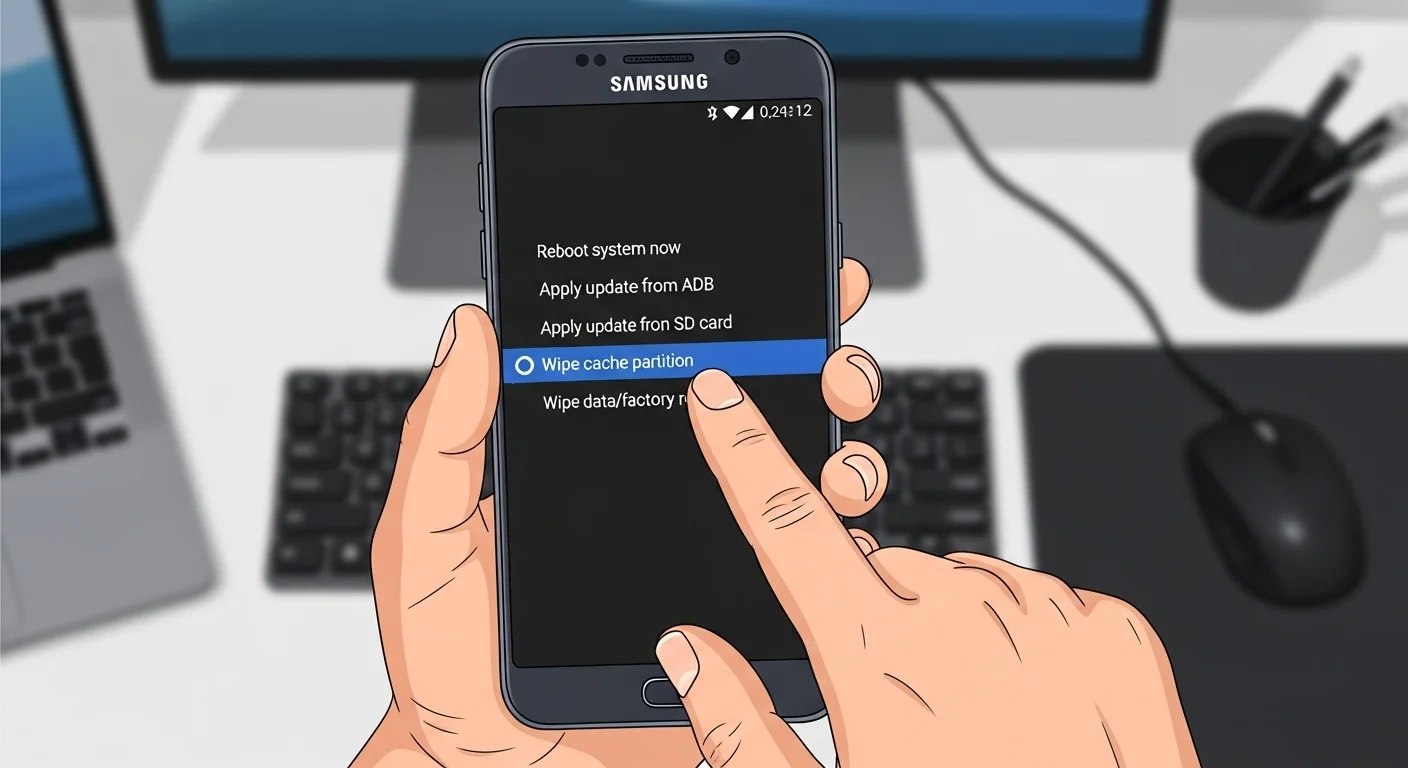
스마트폰 캐시를 삭제하는 모습
데이터 초기화가 완료되었다면, 이제 거의 다 왔어요! 마지막으로 캐시 파티션을 삭제하고 스마트폰을 재부팅해주면 된답니다. 이 과정은 시스템 오류를 예방하고, 초기화 후에 폰이 더 원활하게 작동하도록 도와줘요.
캐시 삭제 및 재부팅 단계 ✅
- 캐시 파티션 삭제: 다시 볼륨 버튼을 눌러서 ‘Wipe cache partition’이라는 메뉴를 찾고, 전원 버튼으로 선택해주세요.
- 재부팅: 캐시 삭제가 끝나면, ‘Reboot system now’를 선택하고 전원 버튼을 눌러주세요.
그러면 스마트폰이 자동으로 재부팅될 거예요. 재부팅 후에는 처음 스마트폰을 샀을 때처럼 초기 설정 화면이 나타난답니다. 이제 새로운 마음으로 스마트폰을 사용할 준비가 된 거죠! 갤럭시 패턴 해제 꿀팁을 영상으로 확인해보세요.
초기 설정과 삼성 계정 로그인, 데이터 복원은 어떻게?
스마트폰이 재부팅되고 나면, 언어 설정부터 Wi-Fi 연결, 날짜 및 시간 설정 등 초기 설정 과정을 진행해야 해요. 이 과정을 마치고 나면 삼성 계정 또는 구글 계정으로 로그인하라는 메시지가 나타날 거예요.
특히 2023년 이후 출시된 갤럭시 S23, S24 시리즈는 FRP 기능 때문에 계정 로그인이 필수적이에요. 만약 계정 정보를 잊어버렸다면, 앞서 말씀드린 삼성 ‘내 디바이스 찾기’나 구글 ‘내 기기 찾기’ 웹사이트에서 계정을 복구해야 해요. 꼭 기억해두세요!
초기화 후 설정 및 데이터 복원 🔄
- 기본 설정: 언어, Wi-Fi, 날짜/시간 등을 설정해요.
- 계정 로그인: 삼성 또는 구글 계정으로 로그인합니다. 이 단계가 중요해요!
- 데이터 복원: 초기화 전에 미리 백업해둔 데이터(삼성 클라우드, 구글 드라이브, PC 백업)를 복원할 수 있어요. 사진, 연락처, 메시지 등을 다시 가져올 수 있답니다.
- 앱 재설치: 구글 플레이 스토어에서 필요한 앱들을 다시 설치하면 돼요. 일부 앱은 로그인하면 데이터가 자동으로 복원되기도 해요.
2022년 이후 갤럭시 기기 사용자라면 삼성 스마트 스위치(Smart Switch) 앱을 통해 PC에서 데이터를 더 쉽게 복원할 수 있으니 활용해보세요. 계정 관련 문제가 있다면 삼성 커뮤니티에서 도움을 받을 수도 있어요.
공장 초기화, 이것만은 꼭 주의하세요!
갤럭시 패턴을 잊어버렸을 때 공장 초기화는 정말 유용한 해결책이지만, 몇 가지 꼭 알아두어야 할 점들이 있어요. 가장 중요한 건 역시 모든 데이터가 삭제된다는 거예요. 그래서 백업이 정말, 정말 필수랍니다.
또, 앞서 설명했던 FRP(Factory Reset Protection) 기능도 잊지 마세요. 이 기능이 활성화된 기기는 초기화 후에 반드시 삼성 또는 구글 계정으로 로그인해야만 사용할 수 있어요. 만약 계정 정보를 잊어버리면 기기 사용이 불가능해질 수도 있으니, 평소에 계정 정보 관리를 철저히 하는 것이 아주 중요해요.
2023년 이후 출시된 갤럭시 S23, S24 시리즈는 FRP 보안이 더욱 강화되었어요. 따라서 계정 복구가 어려울 수 있으니, 미리미리 계정 정보를 안전하게 관리하고 백업 습관을 들이는 것이 가장 좋답니다!
공장 초기화의 한계 요약 📌
| 항목 | 내용 |
|---|---|
| 데이터 삭제 | 기존 모든 사용자 데이터가 영구적으로 삭제돼요. |
| FRP 기능 | 초기화 후 반드시 삼성 또는 구글 계정 로그인이 필요해요. |
| 계정 정보 | 계정 정보를 모르면 기기 사용이 불가능할 수 있어요. |
📚 함께 읽으면 좋은 글
글의 핵심 요약 📝
갤럭시 패턴을 잊어버렸을 때 어떻게 해야 할지 막막하셨죠? 오늘 알려드린 갤럭시 패턴 초기화 방법만 잘 따라 하면 다시 스마트폰을 사용할 수 있어요!
- 공장 초기화 필수: 패턴 분실 시 가장 확실한 해결책은 공장 초기화예요.
- 데이터 백업 중요: 초기화 전에는 반드시 모든 데이터를 백업해야 해요.
- 계정 정보 확인: FRP 기능 때문에 삼성/구글 계정 정보는 꼭 기억하고 있어야 해요.
- 복구 모드 진입: 모델별 버튼 조합으로 복구 모드에 진입해서 초기화를 진행해요.
- 캐시 삭제 및 재부팅: 초기화 후에는 캐시 삭제와 재부팅으로 시스템을 안정화해요.
갤럭시 패턴 초기화 핵심 요약
자주 묻는 질문 ❓
오늘은 갤럭시 패턴을 잊어버렸을 때 공장 초기화를 통해 문제를 해결하는 방법을 자세히 알아봤어요. 조금 복잡해 보이지만, 제가 알려드린 순서대로 차근차근 따라 하면 누구나 쉽게 할 수 있답니다. 가장 중요한 건 역시 데이터 백업과 계정 정보 관리라는 점, 잊지 마세요! 더 궁금한 점이 있다면 댓글로 물어봐주세요~ 😊